

推荐教程


-
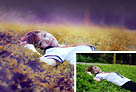
紫色调,ps调暗紫色的照片
素材图片拍摄的非常不错,只是画面背景部分有点杂乱。调色的时候可以把背景部分模糊处理,局部有瑕疵的部分稍微修复一下。然后再调成自己喜欢的颜色即可。
-

场景合成,教你合成下雨场景
最近看到自己的侄子萌化了,恶搞一下,做了一个场景 合成 ,顺便说一下怎么做下雨场景。 本教程完!
-
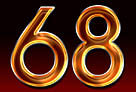
高光字,ps设计红色高光文字效果
教程重点是文字高光部分的处理。过程:先对原始文字做简单的图层样式,设置好主色和边缘高光颜色;然后多复制两层,把填充都改为零,再分别设置图层样式,加强高光颜色,做出有光线感觉的线条效果即可。
-
UI知识,做UI的工作方式与流程
补充一句,好多人说1080*1920不是黄金比例,我都说是传说中了,只是大部分的厂商都用这个比例。 还有就是IP6+的尺寸不是1080*1920(IP6+物理尺寸),这里我是为了统一安卓和苹果出一套设计就行了,在看视觉稿的过程
-
文字技巧,如何让文字与背景显得更鲜明?
现在不少网站都喜欢用高清大图来装饰网站,而如何让网页中的文字在漂亮的背景中脱颖而出,让读者第一时间识别到文字,对于网页设计师来说可是相当关键。
-
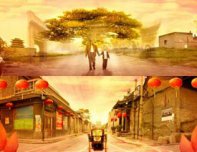
素材合成,多张素材合成一张全景图
今天分享的是一组精彩观念作品的后期PS步骤拆解。
-
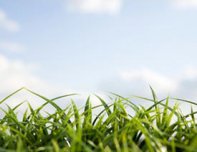
快速抠图,色彩范围抠图教程
蒙版、通道等 抠图 方法已经分享过,今天分享一篇用色彩范围抠图的方法。有兴趣的同学跟着教程一起练习吧,做完记得交作业。 素材: 比如下面这个图,把草抠出来。 1.选择色彩范围 2.颜色容差看着调一下 3.点确定 4
-
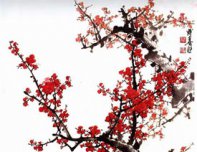
通道抠图,抠梅花水彩画实例
本教程主题要使用Photoshop巧用通道工具快速抠出中国风梅花,一般来讲,用精确的选区都不是钩出来的,尤其是有头发的时候,你就直接放弃吧。常用的方法就是边缘调整、通道 抠图 、颜色范围,一般通道抠图是比较方便
-

工具使用,讲解形状工具的使用技巧
基本形状不外乎圆形与多边形。圆形有正圆、椭圆、卵圆。而多边形则更多,三 角形,四边形,五边形,六边形等等。三角形又有直角三角形,等边三角形,等腰三角形。四边形有规则的四边形,又有不规则的四边形。
-
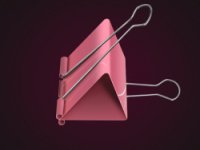
鼠绘工具,鼠绘一个燕尾夹实例
分享一个燕尾夹的实例,步骤详细,适合鼠绘爱好者学习。
-
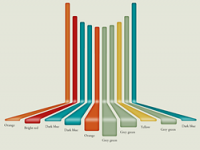
简洁海报,ps设计彩带主题的简洁海报
原图是数条彩带的排列,利用透视的原理产生一种“辐射”的效果。单纯的用钢笔照着原图再画一次显然毫无意义,这里我们可以尝试用矩形形状逐步实现它的大致效果。
-
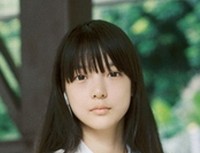
小清新,如何调出通透的小清新人像?
经常有同学问怎么调出小清新的风格图片,今天就跟大家分享一个小新神的后期教程,步骤十分简单粗暴
-

设计神器,PS动作做刺绣效果
分享一个做刺绣 效果 的神器,十分方便,有兴趣的同学可以下载做用。 原文购买链接: http://graphicriver.net/item/realistic-embroidery-photoshop-actions/6913493 直接下载链接: http://pan.baidu.com/s/1bndc2
-

植物文字,ps设计植物风格文字实例
分享一篇利用笔刷等方法制作的植物效果的文字教程,制作的时候特意用设置好的画布给文字中间及边缘增加一些小花朵做出初步效果,再在边缘部分增加一些小藤蔓等装饰,效果就出来了。
-

UI教程,ps临摹一个浏览器图标实例
分享一篇关于UI图标临摹的设计教程,这次又是模仿猴子浏览器的图标,希望大家喜欢。
-
配色方案,使用LESS color函数创建配色方案
前言:用LESS CSS框架进行编码会简化代码结构,提高我们的工作效率,但是试验后你会发现,默认情况下,LESS在Firefox中能被正确编译,实现 效果 ,但IE和Chrome是无法解析LESS代码的,必须对浏览器进行一些设置才行
-
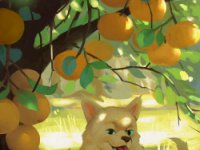
动物插画,画一条狗。
夏天快到了,生活在中国三大火炉的大杭州中,我自然要做好充分的避暑准备,还好,上个月搬到了排屋中,环境很好,冬暖夏凉的,房子出问就有池塘钓鱼,有凉亭可以乘凉,枇杷树和樱桃树都有,感觉自己像是在度假。于
-
广告图片,用ps合成技术设计一个化妆品商品的背景图
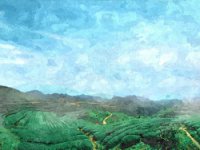
因为需要制作一个跟茶有关的化妆品详情页,想做一个清新一点的风格,于是找到下面这张素材,想作为版头图。 本教程完!
-

暗色调,ps调出橙黄色的暗色调图片
素材图片天空部分有点泛白,调色的时候需要用渐变色填充一下;然后再把背景部分的主色转为青蓝色,高光部分增加橙黄色即可。
-
旋转图片,教你新CC做旋转的魔法阵图片
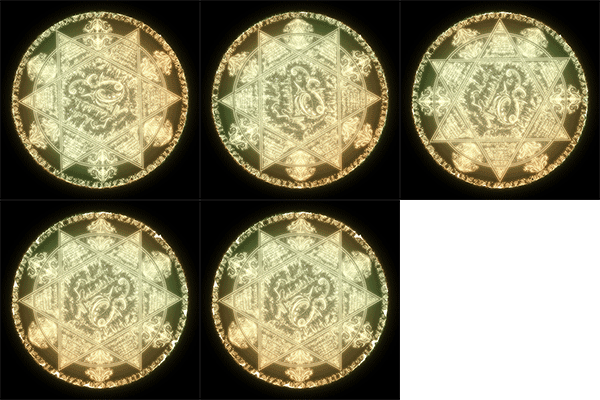
【 效果 图】 本教程配合截图观看。 最后保存应该是储存为web所用格式 【前面1-4个步骤就不用我多说了吧= =】 【对了也可以不用新建图层。直接用磁性套索工具圈??【以下是从5开始的截图】 【这是第五步】 【角度
-
小清新,ps调出通透的小清新教程
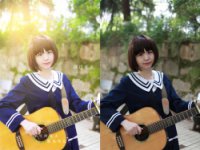
许多朋友都问怎样才能将照片修得通透亮丽呢?下面我将详细的分步介绍我所使用的修图方法,当然,每个人都有自己独特修图的方法,能达到一样的效果即可!
















