• ps为人物照片咖啡质感皮肤
    05月19日

    ps为人物照片咖啡质感皮肤

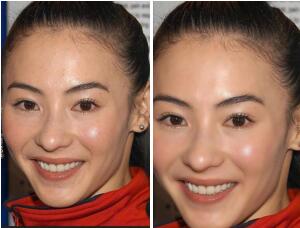
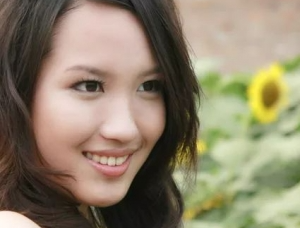
    photoshop教程效果 原图 1.复制一层,执行菜单命令,图像》调整》阴影/高光,参数默认,效果与参数如下; 2.盖印一层,高反差保留,图层混合模式为叠加,注意皮肤还是选择不采取此锐化,有点过,所以皮肤部分,我们得遮盖。效果与参数: 3.盖印一层,执行应用图像,参数

  • PS封面与封底设计宣传画册设计教程
    05月19日

    PS封面与封底设计宣传画册设计教程

    2012年5月18日,是福建理工学校一年一度的三节合一(文体艺术节、技能节和综合教育管理工程展)的综合展示之日,展示内容五花八门,看了不少学生的作品,青出于蓝胜于蓝。作为理工的一分子,借此综合展示前夕,尖尖将制作一系列宣传画册的PS教程,这一系列教程也是本校平

  • PS证件照换底色
    05月19日

    PS证件照换底色

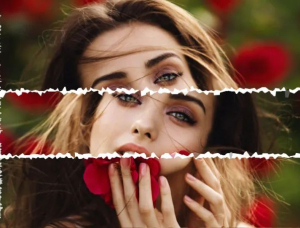
    证件照的类型很多,主要表现在背景上,比较常见的有白底、红底和蓝底,有时手头上只有某种颜色的照片,但又需要不同背景的,再去拍照麻烦也浪费钱,其实可以利用PS进行换底操作,不过对于边缘头发丝较多特别是女生的证件照要进行换底还是需要一定技巧的,本例中通过红底

  • ps偏红照片校正色彩
    05月19日

    ps偏红照片校正色彩

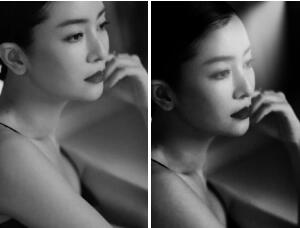
    photoshop教程主要给一张偏红色的人像照片校色,主要用到Photoshop曲线,色阶,应用图像和可选颜色来完成最终效果图 原图 操作过程: 第一:磨皮这方面我不细说了,不懂的可能查看我以前的教程。 第二:曲线截图稍后发上,小说明下,如何操作,进入通道,RGB层载入选区,

  • ps严重偏蓝照片的颜色校色
    05月19日

    ps严重偏蓝照片的颜色校色

    原图 校正后的效果1 校正后的效果2 详细教程 效果

  • PS更换照片天空教程
    05月19日

    PS更换照片天空教程

    有时照片拍出来天空部分太简单,用这个方法可以把照片带出更有韵味

  • PS时尚花纹背景人物剪影海报教程
    05月19日

    PS时尚花纹背景人物剪影海报教程

    最终效果 详细教程 副标题 副标题 副标题

  • 用PS证件照换装
    05月19日

    用PS证件照换装

    自上周推出PS照片处理教程-证件照换底教程后收到很多网友的信息,主要问题集中在换白色背景及换装上,对此本周以证件照换装教程来解答,有需要的朋友可以看看!

  • ps设计一个绿色风格的发光字效
    05月19日

    ps设计一个绿色风格的发光字效

    Photoshop设计有昵更精彩艺术字教程

  • ps合成海滩女郎
    05月19日

    ps合成海滩女郎

    PhotoShop合成海的女儿创意艺术海报教程

  • ps用路径设计杯子形状文字效果
    05月19日

    ps用路径设计杯子形状文字效果

    本教程主要使用Photoshop巧用路径设计创意风格的茶杯教程,把想说的话做成茶杯,送给心爱的人。这个是一个非常不错的创意组品,喜欢的朋友让我们一起来学习吧

  • ps反转负冲调非主流效果
    05月19日

    ps反转负冲调非主流效果

    教程原图 效果1 效果2 详细教程 完成最终效果

  • ps电影暗调调色教程
    05月19日

    ps电影暗调调色教程

    1.复制一层,用自己在行的修复手法,修理女主人红裙上的白斑,让整体上一档次。如图: 2.执行菜单命令,图像-应用图像,效果图与设置如下:

  • PS优雅的中性灰色调教程
    05月19日

    PS优雅的中性灰色调教程

    最终效果 原片 详细教程 相关教程: 解密中性灰校色的原理 完成最终效果如下 相关教程: 解密中性灰校色的原理

  • ps增强黄昏照片的韵味
    05月19日

    ps增强黄昏照片的韵味

    好的配色效果都是通过重复的步骤来调制最佳的效果!熟悉熟练步骤后相信大家都可以调整自己最喜欢的效果,本人第一次教程,希望对新手有帮助。

  • PS秋日金黄色调美女照片
    05月19日

    PS秋日金黄色调美女照片

    第一步:磨皮 第二步:盖印一层,运用应像图像,图层模式为滤色。人物留下,其他部分擦回来 第三步:用选取颜色来调节。看下蒙板截图样式

  • ps给树林人物图片加上强对比的青褐色
    05月19日

    ps给树林人物图片加上强对比的青褐色

    素材图片主色较暗,这样可以增加人物服饰部分的质感。处理的时候只需要消除背景部分一些杂物,把画面处理干净,再微调一下背景及人物部分的颜色即可。

  • 3ds Max教程:Hairtrix插件之动物毛发(
    05月18日

    3ds Max教程:Hairtrix插件之动物毛发(

    很多动物全身被毛,它们是CG创作的难题,很多年之前,CG的毛发曾经让多少动画师望而却步。但是不管怎么艰难,可爱的动物却往往是动画影片的主角,因此是孩子们的最爱,就算在现实生活中毛茸茸的的玩具,它们也是孩子们的好伙伴。

  • 全面解析如何用Maya制作男人手臂
    05月18日

    全面解析如何用Maya制作男人手臂

    大家好,在这篇教程中,作者详细的讲述了如何用Maya进行男子手臂的建模,教程很简单,适合新手的学习,希望对新手朋友们有所帮助。 第一步 用挤压命令从肩部拉出整条手臂的基础模型,一直到手腕位置为止。

  • 解析Maya制作可口可乐瓶过程
    05月18日

    解析Maya制作可口可乐瓶过程

    这套教程的目的是想教你如何使用Maya制作可口可乐瓶。可能你会觉得制作这样一个瓶子没有太大的难度,但是你可能会忽略一些看起来不重要的细节,使你的最终效果看起来并不那么完美。

  • 3ds Max快速环境闭塞的使用
    05月18日

    3ds Max快速环境闭塞的使用

    环境闭塞可以帮助增加你的渲染作品的真实感,但是要在Max中创建环境闭塞有一点麻烦,特别是当你同时使用mental ray描影器和标准描影器的时候。你可以通过使用照明来创建一种环境闭塞效果,但是渲染起来会很慢,并且难以获得正确的效果。

  • ps合成岩边美女
    05月18日

    ps合成岩边美女

    本ps教程学习如何用ps合成呆坐在岩石上眺望远方思念老公的MM,用钢笔把MM、岩石抠出放到背景上,之后添加蒙版合成场景.

  • ps水晶球照片效果
    05月18日

    ps水晶球照片效果

    最终效果 1、打开下图所示的风景图片,选择椭圆选框工具,设置羽化为1像素,按住Shift 键在适当位置画一个正圆,然后按2次 Ctrl + J 复制2个圆形。 2、隐藏图层1副本副本,选择图层1,按住Ctrl键并单击图层1激活选区。执行:滤镜 扭曲 球面化,数量:100%,按Ctrl + F

  • ps黄昏效果教程
    05月18日

    ps黄昏效果教程

    原图 效果 详细教程 另一个照片 效果

  • ps暗灰艺术色调教程
    05月18日

    ps暗灰艺术色调教程

    效果 原图 第一:打开图,复制一层,得到图层二,利用应用图像,图层模式为滤色。这步主要提亮人物肤色,那我们就用笔刷把不需要提亮的地方擦回来 第二步:我们把MT的皮磨下,方法很多,这里不详说。 第三步:我们利用可选颜色来调节整体效果 相关教程; Photoshop调出外

  • PS制作时尚艺术妆详细教程
    05月18日

    PS制作时尚艺术妆详细教程

    效果图: 原图 1.打开原图,复制一层。新建一个曲线调整图层,设置与效果图为: 2.新建一个曲线调整图层,设置与效果图为: 3.新建一个色相饱和度调整图层,改变红黄饱和度,设置与效果图为: 4.用高反差保留锐化的方法,半径为1,叠加,方法简单,就不截图了。 5.新建一个曲

  • PS风景蓝色调详细教程
    05月18日

    PS风景蓝色调详细教程

    photoshop教程 第一步:Photoshop打开素材图,自动色阶,然后图像-调整-阴影/高光,数值自定,效果如图: 第二部:转入CMYK模式,建立可选颜色调整层,分别对红色,黄色,绿色,青色,蓝色,白色,中性色,黑色进行调整,参数如下: 操作后效果: 第3步:盖印图层得到图层1,图像-应用图像,参

  • ps巧用动作按比例自动批量裁剪照片
    05月18日

    ps巧用动作按比例自动批量裁剪照片

    Photoshop巧用动作按比例自动批量裁剪照片

  • ps扭动的文字动态图
    05月18日

    ps扭动的文字动态图

    PhotoShop制作扭动的文字GIF动态效果教程

  • PS制作图案文字教程
    05月18日

    PS制作图案文字教程

    PS制作水晶炫彩效果文字教程