


高级搜索 收藏本站 网站地图 RSS订阅
您正在浏览ps滤镜特效列表 :首页>ps滤镜特效>
Photoshop教程:打造梦幻蓝色银河星云效果
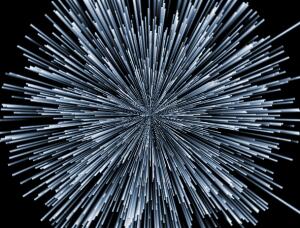
作者:飘零的枫叶  来源:中国教程网 简介:本例介绍使用PS制作漂亮蓝色银河星云效果,教程主要通过运用PS自带的光晕、极坐标、旋转扭曲、添加杂色滤镜、自定义形状工具等方法来制作,另外也希望大家能通过本例了解到图层混合模式,图层编组的运用~~ 声明photoshop教程
作者:发表于:2008-11-21 01:38:56 点击:0 在新窗口打开教程
Photoshop滤镜制造奇幻光影
Photoshop滤镜制造奇幻光影
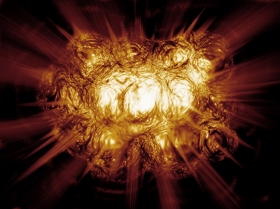
作者:飘零的枫叶  来源:中国教程网 简介:本例介绍使用PS的自带滤镜制作漂亮的光影效果,主要通过运用光晕、铬黄、波浪滤镜和色相/饱和度以及重复变换工具的应用,希望朋友们能通过本例了解到滤镜、自由变换工具以及图层混合模式和图层的应用~~说明:本教photoshop教程
作者:发表于:2008-11-21 01:29:37 点击:0 在新窗口打开教程
利用PhotoShop滤镜制作高光背景装饰照片
只要大家灵活运用滤镜,就能很简单的用photoshop制作出漂亮的背景装饰照片. 作者:佚名  来源:中国教程网 看看效果图 制作方法: 新建一个背景为黑色的文档,文档大小根据需要自定,并用白色画笔在居中位置随意点上白点,如图:   用虑photoshop教程
作者:发表于:2008-11-17 01:41:22 点击:0 在新窗口打开教程
Photoshop滤镜制作丝绸质感
Photoshop滤镜制作丝绸质感
发教程: 1、新建图像,用默认颜色执行【滤镜_渲染_分层云彩】,并按〖CTRL_F〗重复若干次,效果如下图。 2、执行【滤镜_艺术效果_干画笔】,设定如下左图。然后执行【滤镜_扭曲_极坐标】,设定如下中图。按〖CTRL_F〗重复执行极坐标滤镜三四次,效果如下右图。 photoshop教程
作者:发表于:2008-11-14 06:02:02 点击:0 在新窗口打开教程
photoshop滤镜特效:镜头光晕打造神奇特效
先看一下最终效果:    下面我们开始制作:   1.打开PS建立一个新文档。文档大小这里我用1900*1200像素。设 置背景色为黑色然后用矩形选框工具在图中建立如下图所示的选区。 2.设置画笔-建立一个新图层用灰色填充。执行编辑-定义画笔 预设。将新预设的画photoshop教程
作者:发表于:2008-10-24 01:40:46 点击:0 在新窗口打开教程
photoshop滤镜特效:简单练习光影特效
,对于光影,其实的色彩明暗搭配。但是不能机械的将不同的色彩放到一些, 那样不会产生光感。对PS来说,我们可以用羽化或者渐变工具来实现简单的光影效果。 首先用建立一个黑白背景的文档,重置前景背景色,来个圆形渐变。 怎么样,是不是有些效果 了。可以用 CTRL+U 打photoshop教程
作者:发表于:2008-10-22 23:36:49 点击:0 在新窗口打开教程
PS滤镜教程:巧用滤镜制作时尚半调背景
PS滤镜教程:巧用滤镜制作时尚半调背景
来源:PConline 作者:legend 本教程主要是使用彩色半调来制作背景纹理。制作的时候先要构思好需要加效果的图形,自己可以多试验几次,越古怪的图形效果越好。 然后加上半调效果,再调色和加装饰。 最终效果 1、新建 文件Ctrl+N,宽度高度分布设置为:500 像素,颜色photoshop教程
作者:发表于:2008-10-20 18:01:00 点击:0 在新窗口打开教程
photoshop渲染滤镜制作编织光线
photoshop渲染滤镜制作编织光线
1、photoshop新建图像,用默认颜色执 行【滤镜_渲染_云彩】,然后使用【滤镜_像素化_马赛克】,得到类似下图的效果。       2、使用【滤镜_模糊_径向模糊】,设定如下图。      然后使用【滤镜_风格化_查找边缘】,并〖CTRL_F〗重复两三次,得 到类似下图的效果photoshop教程
作者:发表于:2008-10-20 13:24:32 点击:0 在新窗口打开教程

推荐ps滤镜特效

Photoshop教程:打造梦幻蓝色银河星云效果
Photoshop滤镜制造奇幻光影
利用PhotoShop滤镜制作高光背景装饰照片
Photoshop滤镜制作丝绸质感