P
S
教
程自学网
首页
教程
下载
视频
作业
如何自学?
论坛
登录/注册
投稿
当前位置:
首页
>
ps文字教程
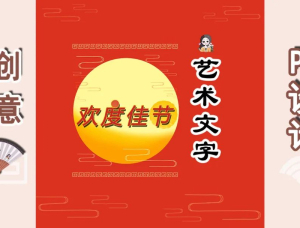
节日字,利用笔画替换设计艺术文字的技巧
类型:
普通字效
作者:
笔荷
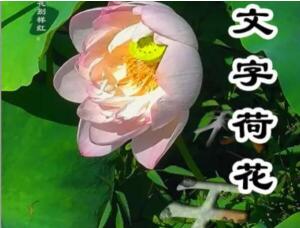
文字制作,用手机照片设计文字创意图片的方法
类型:
普通字效
作者:
笔荷
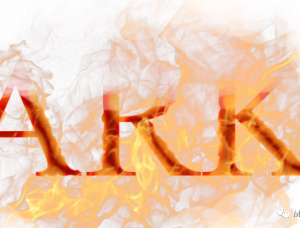
火焰文字,制作英文字母火焰文字效果
类型:
火焰字
作者:
计算机公共课
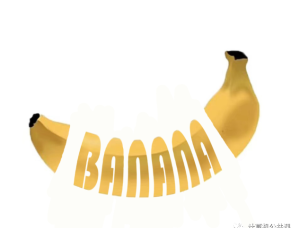
文字制作,在PS中制作香蕉果肉文字
类型:
普通字效
作者:
计算机公共课
字体制作,制作晶莹剔透的玻璃字体效果海报
类型:
普通字效
作者:
优设AIGC
折纸字,制作像书本一样可以翻开的折纸文字
类型:
3D立体字
作者:
PS实验室
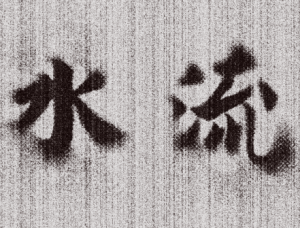
毛笔字,制作斑驳毛刺效果的毛笔字
类型:
普通字效
作者:
计算机公共课
文字制作,制作QQ弹弹的果冻文字效果
类型:
普通字效
作者:
简设计
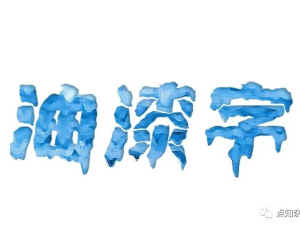
文字制作,在PS中制作个性油漆文字
类型:
普通字效
作者:
点知杂学
玻璃字,在PS中制作玻璃效果的字体
类型:
普通字效
作者:
简设计
发光字,制作炫酷的灯管发光字
类型:
普通字效
作者:
屁艾斯
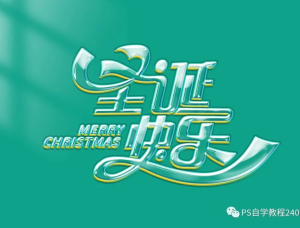
节日字,制作多层次的圣诞节玻璃字
类型:
普通字效
作者:
PS自学教程240PS
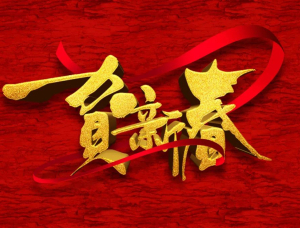
节日字,制作华丽的贺新春金沙立体字
类型:
3D立体字
作者:
PS自学教程240PS
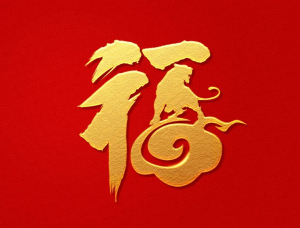
字体制作,制作一个霸气的虎年金色福字
类型:
普通字效
作者:
PS自学教程240PS
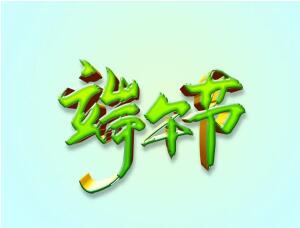
字体制作,在PS中制作清新的端午节水晶立体
类型:
3D立体字
作者:
PS自学教程240PS
立体字,制作立体感十足的英文立体字
类型:
3D立体字
作者:
点知杂学
文字制作,制作长投影效果的文字
类型:
普通字效
作者:
启程PS设计站
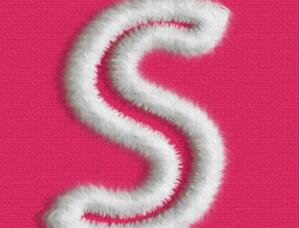
可爱字,制作一款可可爱爱的毛绒效果字体
类型:
可爱字
作者:
启程PS设计站
发光字,制作酷炫的立体发光字
类型:
3D立体字
作者:
启程PS设计站
首页
1
2
3
4
5
下一页
末页
1
2
3
4
5
6
7
8
9
10
11
12
13
14
15
16
17
18
19
20
21
22
23
24
25
26
27
28
29
30
31
32
33
34
35
36
37
38
39
40
41
42
43
44
45
46
47
48
49
50
51
52
53
54
55
56
57
58
59
60
61
62
63
64
65
66
67
68
69
70
71
72
73
74
75
76
77
78
79
80
81
82
83
84
85
86
87
88
89
90
91
92
93
94
95
96
97
98
99
100
101
102
103
104
105
106
107
108
109
110
111
112
113
114
115
共
115
页
2185
篇教程
ps圣诞节气氛字效教程
类型:
冰雪字
作者:Pudding
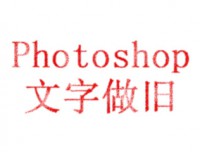
旧文字,Photoshop把文字做旧
类型:
普通字效
作者:不详
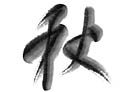
水墨字,利用素材制作逼真水墨字
类型:
普通字效
作者:Sener
Photoshop制作有艺术美感的激光文字特效
类型:
普通字效
作者:admin
霓虹灯,逼真的霓虹灯效果教程
类型:
普通字效
作者:chenyin_fei
字体制作,设计一款梦幻紫色火焰效果文字
类型:
火焰字
作者:不详
霓虹灯字
类型:
普通字效
作者:690266
ps冰雪塑料字
类型:
冰雪字
作者:.
PS教程自学网
首页
教程
下载
视频
自学
作业
论坛
搜索
基础教程
新手教程
技巧教程
工具教程
通道教程
其它教程
理论教程
滤镜教程
滤镜做图
滤镜使用
边框教程
动画闪字
动画教程
闪图闪字
文字特效
立体字
普通字
火焰字
冰雪字
金属字
可爱字
水墨字
岩石字
美化教程
磨皮教程
人像精修
美白教程
上色教程
美容瘦身
调色教程
人物调色
风景调色
影楼调色
LR教程
调色效果
照片处理
效果教程
转手绘
艺术画效
元素效果
怀旧风格
动漫签
抠图教程
通道抠图
滤镜抠图
其它抠图
抠透明物
抠头发
换背景
合成教程
照片合成
恶搞图片
换脸换头
明星合成
修复教程
清除杂物
校正偏色
旧照翻新
清除水印
清除网纹
模糊锐化
制作实例
制作实例
背景壁纸
海报设计
贺卡设计
广告包装
网页设计
logo教程
按钮图标
UI设计
淘宝美工
网页图片
网页模板
绘画教程
鼠绘教程
手绘教程
五官绘画
插画教程
数位板绘画教程
教程版本
cc2017
cc2015
cc教程
cs6教程
cs5教程
入门视频
抖音视频
在线视频