




高级搜索 收藏本站 网站地图 RSS订阅
您正在浏览ps签名教程列表 :首页>ps签名教程>
photoshop风景签名图片制作教程
photoshop风景签名图片制作教程
效果1 效果图2 素材: 制作过程: 一、打开图片半进行裁剪调整,然后复制3次(共4层,图层1—4) 二、点击图层1,执行滤镜——模糊——动感模糊4-6,模式正常 三、点击图层2,模式叠加 四、点击图层3,执行滤镜——模糊&mphotoshop教程
作者:发表于:2008-11-21 02:04:44 点击:0 在新窗口打开教程
PhotoShop签名教程:制作爱情雪签名
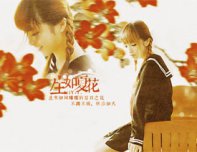
作者:战神  来源:照片处理网 photoshop签名图教程通常都会运用都溶图的方法,教程大多大同小异,主要还是素材的运用和创意,大家看别人教程的时候要多思考,为什么别人会这样运用素材,要是你又会怎样做??? 效果 1.打开人物素材图片,把画裁剪为适当的大小photoshop教程
作者:发表于:2008-11-17 06:10:29 点击:0 在新窗口打开教程
PS签名教程:而今识得愁滋味古风签
PS签名教程:而今识得愁滋味古风签
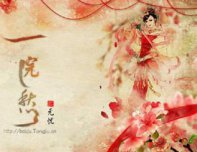
作者:脚丫  来源:思缘论坛 效果: 教程: 副标题 原图: 素材1: 素材2:photoshop教程
作者:发表于:2008-11-12 05:13:35 点击:0 在新窗口打开教程
PS签名教程:野有蔓草古风签
PS签名教程:野有蔓草古风签
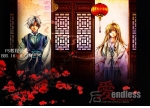
作者:脚丫  来源:思缘论坛 效果: 教程: 副标题 素材1: 素材2: 素材3: 素材4: 素材5: 边框:photoshop教程
作者:发表于:2008-11-12 05:09:23 点击:0 在新窗口打开教程
photoshop签名教程:飘雪白色签名特效
作者:佚名来源:中华图网 效果图 图层教程: 1、打开背景图片,栽剪需要的部份,磨皮。 2、复制一层,Ctrl+Shift+U去色,模式改为:柔光。 3、将图层1复制一层,模式:柔光,不透明度调到:50%,Ctrl+Alt+Shift+E盖印图层。 4、在盖印图层之上新建一个色彩photoshop教程
作者:发表于:2008-10-24 13:43:51 点击:0 在新窗口打开教程
[IR动图] IR动图教程:打造心爱的动态图签
IR动图教程:打造心爱的动态图签
出处:中国图坊 作者:雨泽 副标题 搜索更多相关主题的帖子: IR动图 photoshop教程photoshop教程
作者:发表于:2008-10-24 13:39:19 点击:0 在新窗口打开教程
非主流ps教程:教你如何做非主流签名图
非主流ps教程:教你如何做非主流签名图
作者:伟杰[投稿]来源:设计前沿 效果 素材: 01.打开素材1,按Ctrl+j复制一层,高斯模糊5,图层混合模式为柔光,接着再按Ctrl+j复制一层,再在这层上用橡皮擦擦出鞋子。 02.拖动素材2到图层最上方,图层模式为线性加深 03.新建图层,按Ctrl+alt+e盖印图photoshop教程
作者:发表于:2008-10-24 13:28:33 点击:0 在新窗口打开教程
photoshop签名教程: 蓝色花朵经典
成签效果 图 素材1 素材2 教程: 搜索更多相关主题的帖子: ps签名教程 photoshop教程photoshop教程
作者:发表于:2008-10-21 13:16:51 点击:0 在新窗口打开教程

推荐ps签名教程

photoshop风景签名图片制作教程
PhotoShop签名教程:制作爱情雪签名
PS签名教程:而今识得愁滋味古风签
PS签名教程:野有蔓草古风签