高级搜索 收藏本站 网站地图 RSS订阅
您正在浏览ps合成教程列表 :首页>ps合成教程>
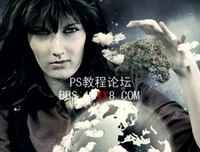
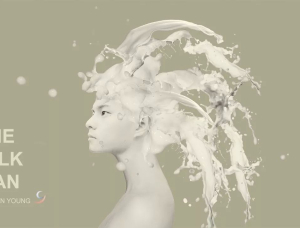
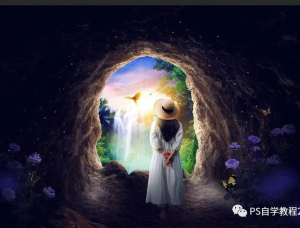
Photoshop合成梦幻仙影
Photoshop合成梦幻仙影
作者:那村的人儿  来源:照片处理网 效果: 素材: 副标题 教程: 副标题photoshop教程
作者:发表于:2008-11-17 03:43:29 点击:0 在新窗口打开教程
Photoshop照片合成教程:黑夜中飞翔的鸽子
作者:林栖者(编译)  来源:eNet硅谷动力 用photoshop把几张图片合成到一起,做成一张黑夜白鸽飞舞的创意图片. 先看一下最终效果: 素材: 副标题 第一步:打开素材图片【天空】,如下图所示。新建一个文件,大小和刚才打开的素材photoshop教程
作者:发表于:2008-11-17 01:47:18 点击:0 在新窗口打开教程
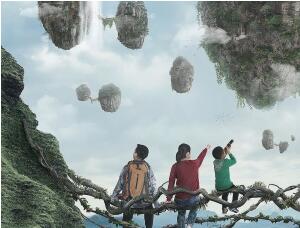
Photoshop教程:合成飞翔在天空中的列车
作者:佚名  来源:23ps   最终效果 素材:http://bbs.16xx8.com/thread-62773-1-1.html 1.创建新的空白文件,设置其宽和高为768×1024像素,设置前景颜色#63B6A9,并填充前景色。在打开素材1,并将其拖拽至图像中,得到"图层1"。photoshop教程
作者:发表于:2008-11-12 05:24:12 点击:0 在新窗口打开教程
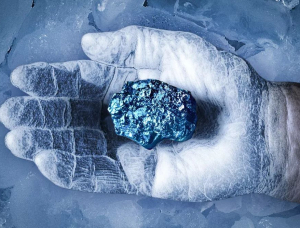
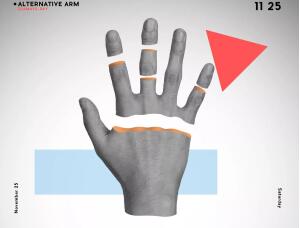
Photoshop合成实例:合成手中宝石
最终效果 1.新建一个空白文件,设置如图参数。然后按D键把前景色和背景色恢复默认,在按Alt+Delete组合键把它填充为前景色。 2.将以下“素材1”用移动工具拖拽至新建的文件上得到“图层1”设置图层不透明度为60%。 素材1 设置过不photoshop教程
作者:发表于:2008-11-12 05:21:13 点击:0 在新窗口打开教程
Photoshop照片合成教程:变异的青蛙
作者:清风掠影  来源:中国教程网 先看一下效果: 素材: 副标题 简单过程: 打开两张素材图,把柠檬图直接拉到青蛙上 把柠檬那层,透明度改小点,在能看到柠檬的前提下,看得到青蛙眼就行了,然后按CTRL+T变形,把那个一片的柠檬调整好大小,和photoshop教程
作者:发表于:2008-11-10 00:59:04 点击:0 在新窗口打开教程
合成《魔幻之夜》场景的教程
合成《魔幻之夜》场景的教程
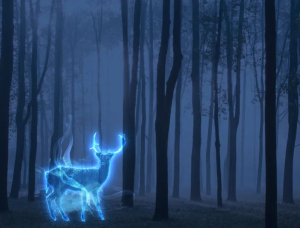
作者:林栖者(编译)  来源:Enet硅谷动力 前段时间看了《纳尼亚传奇》和《黄金罗盘》,被电影中神奇、美丽的魔幻画面深深吸引,刚好在国外的网站上读到一篇打造魔幻场景的教程——《魔幻之夜》,于是将它翻译过来与大家分享。为了方便英文不是很photoshop教程
作者:发表于:2008-10-30 01:28:26 点击:0 在新窗口打开教程
ps合成蛇美人
ps合成蛇美人
来源:照片处理网 作者:qiuyu121 最终效果 1、打开背景素材,按Ctrl + J复制一层,得到背景副本。 <背景素材> 2、对副本执行:滤镜 > 模糊 > 动感模糊,角度为45度,距离为200,确定后把图层混合模式改为“正片叠底”。 3、打开下图,photoshop教程
作者:发表于:2008-10-26 16:55:14 点击:0 在新窗口打开教程
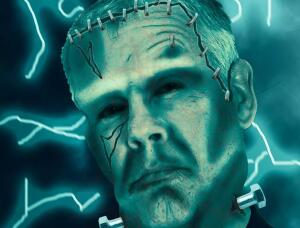
ps换脸教程
ps换脸教程
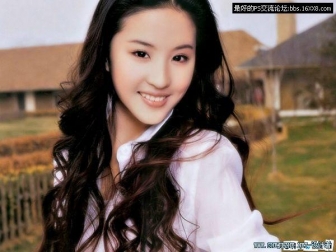
作者:applea  来源:设计者 第一次写教程,水平有限大家别见笑! 参考一些资料写了一个PS换脸的教程,练了很久,发现难点是色彩的把握! 素材1: 素材2: 换脸后效果图:   副标题 第一步:打开素材2,用矩形选框工具将人物头部选中,Ctrl+photoshop教程
作者:发表于:2008-10-26 16:37:39 点击:0 在新窗口打开教程

推荐ps合成教程

Photoshop合成梦幻仙影
Photoshop照片合成教程:黑夜中飞翔的鸽子
Photoshop教程:合成飞翔在天空中的列车
Photoshop合成实例:合成手中宝石