高级搜索 收藏本站 网站地图 RSS订阅
您正在浏览非主流ps教程列表 :首页>非主流ps教程>
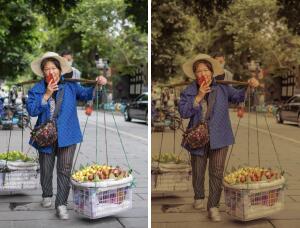
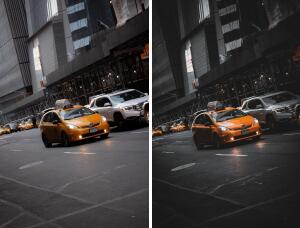
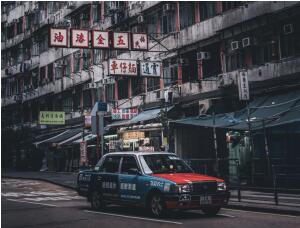
非主流橙色暗调效果
非主流橙色暗调效果
作者:荰汏爺(Dudaye) 作者:  来源:PS联盟 最终效果 原图photoshop教程
作者:发表于:2008-11-04 01:27:25 点击:0 在新窗口打开教程
非主流彩妆效果教程
非主流彩妆效果教程
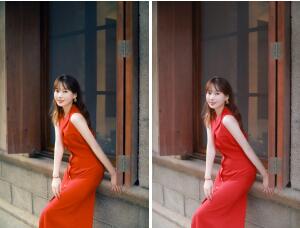
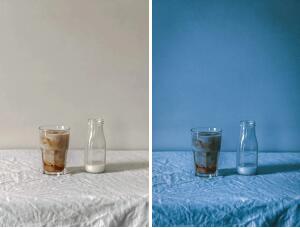
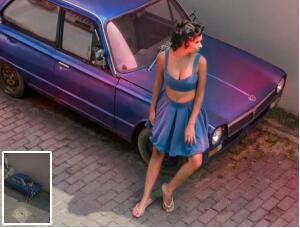
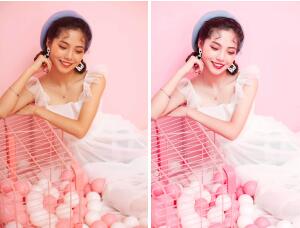
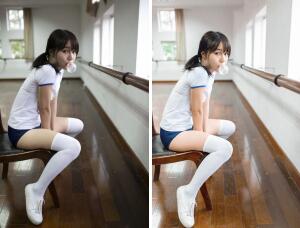
来源:PS联盟 作者:Sener 本教程比较适合大头像的美化。只要大致的给人物磨皮后,用画笔把人物的各部分涂上不同的颜色,再改变图层混合模式。画面就会多出很多色彩,再整体调整及修饰好细节即可 。 最终效果 原图   1、打开原图,按Ctrl + J复制一层,执行photoshop教程
作者:发表于:2008-10-31 01:27:59 点击:0 在新窗口打开教程
偏色视频照片处理方法
偏色视频照片处理方法
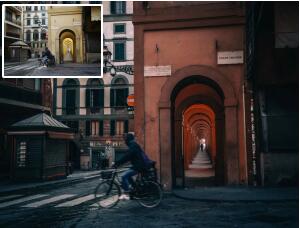
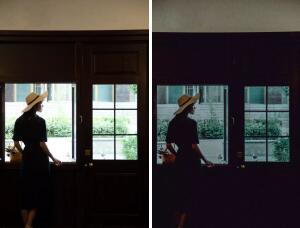
来源:PS联盟 作者:Sener 本教程介绍失真不是很厉害的偏色照片美化方法。处理的时候需要重点美化人物,美化重点在人物的头发,五官及轮廓等位置,新柔化再锐化,色彩可以按照自己的喜好调整 。 最终效果 原图   1、打开原图,按Ctrl + J复制一层。 2、点通photoshop教程
作者:发表于:2008-10-31 01:12:34 点击:0 在新窗口打开教程
非主流常见色调教程
非主流常见色调教程
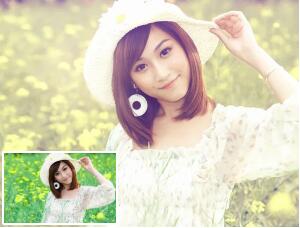
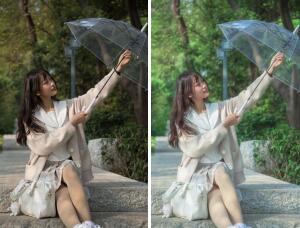
来源:中国图坊  作者:伟杰       原图/效果图 01.打开图像,按Ctrl+j复制一层,然后执行滤镜-模糊-高斯模糊8,图层模式选择柔光,继续按CTRL+j复制一层 02.新建一层图层,按CTRL+ALT+SHIFT+E盖印图层,选择图像-调整-亮度photoshop教程
作者:发表于:2008-10-29 03:18:07 点击:0 在新窗口打开教程
非主流风景图片调法
非主流风景图片调法
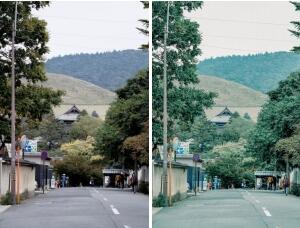
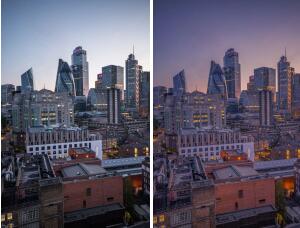
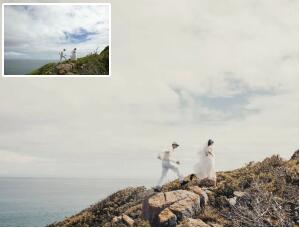
来源:PS联盟 作者:Sener 风景照片调色的方法很多,调色的方法也有很多,不过调色的时候如果把色彩调得夸张一点,色彩用鲜艳一点,这样感觉有种非主流的味道。 原图 最终效果 1、打开原图,新建一个图层,选择渐变工具,颜色设置如下图,然photoshop教程
作者:发表于:2008-10-25 18:07:53 点击:0 在新窗口打开教程
非主流PS教程:非主流淡色黄绿效果
非主流PS教程:非主流淡色黄绿效果
来源:PS联盟 作者:Hzc 最终效果 原图 1、打开原图按CTRL+J复制一层,然后按Ctrl + M调曲线,参数设置如图1-3。 图1 图2 图3 2、加上图层蒙版把人物部分用黑色画笔擦出来,效果如图4。 图4 副标题 3、创建照片滤镜调整图层,参数设置如图5。photoshop教程
作者:发表于:2008-10-24 13:56:25 点击:0 在新窗口打开教程
非主流ps教程:非主流青粉色调
非主流ps教程:非主流青粉色调
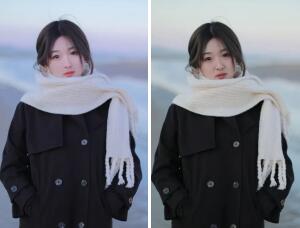
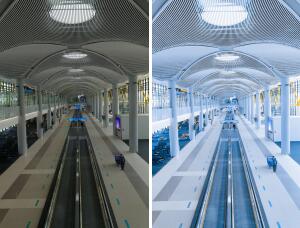
来源:PS联盟 作者:Sener 本教程介绍色彩比较沉的照片调色方法。思路:先局部上色,用画笔选择不同的颜色把人物的局部涂出来,再改变混合模式即可改变局部颜色。然后再整体调色。调色的时候可以适当把背景模糊处理! 最终效果 原图 1、打开原图,创建色彩平衡photoshop教程
作者:发表于:2008-10-24 13:19:18 点击:0 在新窗口打开教程
PS教程:HZC风格之橙红色非主流效果,
来源:PS联盟 作者:Hzc 最终效果 原图 1、打开原图按Ctrl + J复制一层,把图层混合模式改为滤色,图层不透明度改为:50%,新建一个图层按Ctrl + Alt + Shift + E盖印图层。 2、使用Topaz滤镜锐化一下,参数自定。 3、选择菜单:图像 调整 通道混合器,photoshop教程
作者:发表于:2008-10-24 02:37:37 点击:0 在新窗口打开教程

推荐非主流ps教程

非主流橙色暗调效果
非主流彩妆效果教程
偏色视频照片处理方法
非主流常见色调教程