

推荐教程


-

ps鼠绘一个冒热气的红色咖啡杯子下载
本教程主要使用Photoshop鼠绘一个冒热气的红色咖啡杯子,在此教程中你将学到用色相/饱和度来调整物体的明暗关系,鼠绘当然还离不开钢笔工具。
-
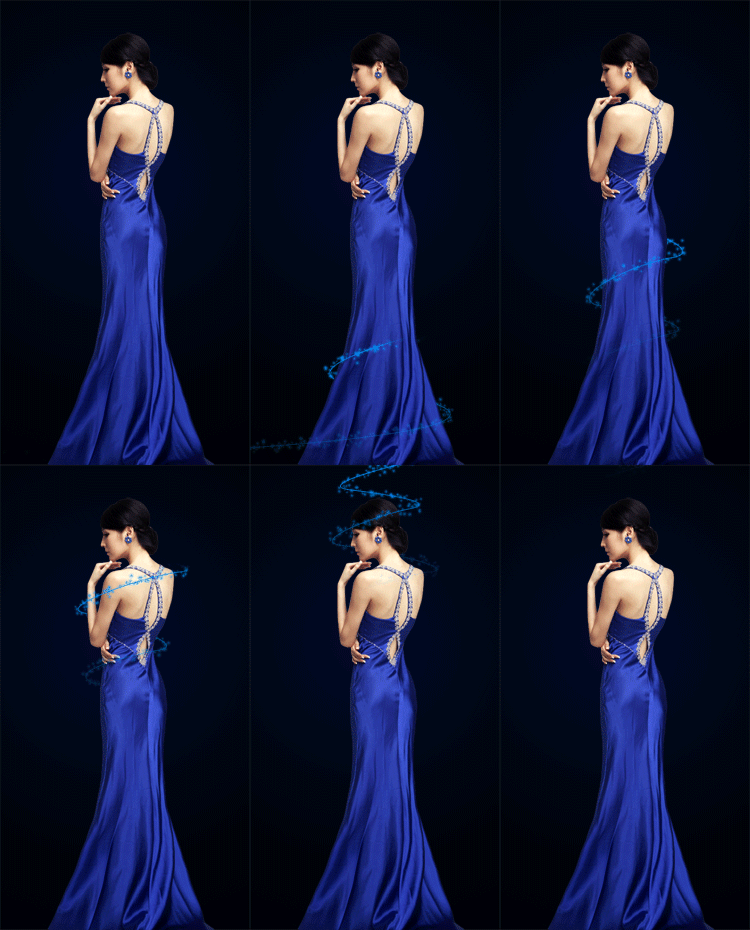
ps制作炫彩效果的流动动画教程下载
本教程主要使用Photoshop制作炫彩效果的流动动画教程,喜欢的朋友可以一起来学习吧。
-

ps制作溶解淡入显现GIF动画教程下载
在本例中我们将学到如何用PS制作溶解淡入GIF动画效果,方法很简单,喜欢的同学可以学习一下。 效果图: 1、新建文件 打字 字用粗一点的好看 2、新建一层填充白色 3、先把下面两层眼睛去掉,把填充的白色向右拖,框选左边空出来部分 分页标题 4、给这一部分填充渐变,
-

高手不愿透露的ps命令技巧下载
ps大家都知道功能的强大,所以我们使用ps就要掌握相应的技巧。下文是对ps命令技巧的介绍,ps命令技巧也是我们学习过程中不能忽视的知识之一。 1.要再次使用刚用过的滤镜,从菜单中选Filter Last Filter [Ctrl+F];要用新的选项使用刚用过的滤镜记着多加一个Alt键(Ctrl+A
-
斑斓唯美色室内环境人像PS调色教程下载
午后的阳光洒进房间,暖暖的带着些许慵懒,半躺在洒满阳光的地板上冥想,这幅场景真是惬意自然。很多摄影师喜欢拍摄这样的室内环境人像作品,女性柔美的气质和散漫温暖的光线结合成非常完美的画面,今天小编带来的就是这样一组教程,来自西檬映画的室内环境人像PS调色教
-
ps仿水彩效果作画过程下载
我懒,这两张图并不是一开始就打算用来写教程或者发到网上给大家看过程的。这些过程是我在群里得瑟的时候的截图。于是作画方法断的比较没有章法。不过,因为种种原因这两张以商用为目的的图最终是没有商用的,所以对于想投商业稿的童鞋来说应该是能有点帮助的吧~~希望能
-
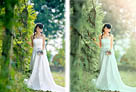
ps给树林美女图片加上甜美的粉绿色下载
本教程介绍较为简单的甜美色调色方法。主色选择较为单一的淡色,这样可以让图片看上去更清爽和干净。人物部分相应的调成粉色即可。 原图 最终效果 1、打开原图素材,创建可选颜色调整图层,对红、黄、绿进行调整,参数设置如图1 - 3,效果如图4。这一步把背景颜色转为统
-

用ps制作肮脏泥土字下载
本ps教程学习如何用photoshop制作简单但效果还不错的肮脏字效,主要用到了蒙版、图层模式和素材的叠加,先看效果图。
-
ps抠出流动效果的墨迹下载
今天这个教程是我群里的一个朋友在问如何把墨的流动效果抠出来,也算以前没有写过这类的教程吧,所以就有了这个教程。
-
ps绘制精致的蓝色玻璃香水瓶子教程下载
本例教我们用PhotoShop绘制一个精致的蓝色香水瓶,在这篇教程中可以学到用色相/饱和度和加深减淡工具来处理玻璃棱面,难点在于玻璃棱面完全是用钢笔勾出选区, 没有一些美术绘画基础的同学很难做到,喜欢的同学可以学习一下! 效果图: 1.新建一个700X500DPI的图象文件
-
ps制作超炫的蓝色电光字特效下载
这篇教程将教大家怎么运用PS制作蓝色电光字效果 PS教程:www.chq56.com 先来看效果图: 1、新建图层,黑底白字。 2、图层样式设置外发光,蓝色。 3、把素材打开,改变图层模式为滤色,不同的模式会有不同的效果,可以试试。 4、放入第二个素材图片,改变图层模式为叠加
-

ps打造折纸风格logo下载
使用ps制作折纸效果的logo,其实这种折纸效果非常容易操作,只需要掌握几个通用的技巧便可,制作过程5-10分钟,开始吧。 1.打开ps创建一个750*500像素的文件。 2.在速写外本上画一个基本的构图,确定将要做折叠效果的区域。 3.为了制造折纸的阴影效果,我们需要将每部分
-
平面设计ps中所有图象编辑的命令都可在
对第二种和第三种类型咱们必须保障组成动画的每幅GIF图像都使用相同的调色板进行减色抖动,同时第二幅图像定位必需准确。 如果我们利用一幅200100(宽高)点阵作背景,用上面的三种方法分别制作一幅类似于霓虹灯后果的GIF89a动画交替显示"图像"两个字,我们将会发现三种方
-

PS画水彩效果下载
1、用画笔(用最普通的那种实心圆形画笔就好)画出轮廓; 2、在此图层之上新建图层,使用“渲染”中的“云彩”滤镜,并适当提高对比度(云彩滤镜是随机的,如果觉得生成的效果不满意可以多执行几次); 3、将“云彩”滤镜生成的图层模式设为叠加,透明度30~40左右,使
-
用PS软件磨皮方法下载
第一步在ps软件界面,打开需要磨皮的照片。 第二步用鼠标将背景图层向下拉到下边鼠标点击创建新图层工具,“复制背景 ” 副本图层 第三步执【滤镜】【模糊】【高斯模糊】将会弹出【高斯模糊】对话框。在【高斯模糊】对话框上勾选预览,设定设定合适半径像素,然后鼠标点
-
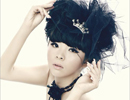
ps调出美女人像质感肤色效果下载
本期将向大家介绍七种修图方法,是设计师付杰从业五年来宝贵经验的积累,内容包括影楼修图常见问题的解决方法:穿帮、修形、影调、皮肤润饰、快捷法等,希望对大家有所帮助。
-
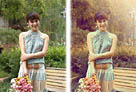
ps给公园美女图片增加柔和的古典橙黄色
本教程介绍较为柔和的暖色图片调色方法。大致过程:先分析一下素材图片的色彩,然后用可选颜色等快速把主色调为所需的暖色,暗部可以增加一些暗蓝或暗青色作为补色。人物部分最好是单独调色。 原图 最终效果 1、打开原图素材,创建可选颜色调整图层,对黄、绿、青、白、
-
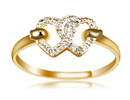
ps对商业产品珠宝首饰戒子后期修图下载
本例教我们如何用Photoshop修复商业珠宝首饰的金属质感,商业产品修图不比修人像,有时需要根据客户的要求去修,教程只是告诉我们一个大致方法。
-

ps加减法轻松打造漂浮虚幻的梦境人像下
我很喜欢有一些梦幻效果,富有想象力的画面。大部分作品的拍摄是因为我曾经幻想过这个画面。就像这张《梦境》,它曾经无数次的出现在我的脑海里。直到有一天我想创作它的感觉强烈到无法压抑的时候,我便以漂?⑾胂蠛托榛么醋鞒隽宋业拿尉场?>
-
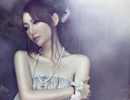
ps调出美女蓝色质感虚幻效果下载
本教程主要使用Photoshop打造室内美女梦幻蓝色场景, 教程主要使用图层混合模式和可选颜色,曲线等调整层来完成,喜欢的朋友可以一起来学习吧。
-
ps动作批量制作素描效果和调色下载
先看一下最终效果: 制作步骤: 1、打开一张素材图片,Ctrl+J复制一层。做素描效果要选择对比度较高,层次较丰富的的图片效果才好。 2、打开动作面板。没看到的在窗口菜单中勾
















