

推荐教程


-
ps打造柔美的韩系青黄色的美女图片下载
素材图片人物跟环境非常融合,只是局部有点偏暗。可以单独把人物部分调亮,肤色再调红润一点,这样人物部分就会显得比较甜美。背景及高光部分的颜色可以随意搭配。
-
用ps制作锡版照相法图片效果下载
锡版照相法,是摄影术语,具体含义请百度一下,本ps教程学习如何用photoshop制作这种摄影效果,主要用到了滤镜和调整层及素材的叠加,先看效果图。
-
ps给模特加上超酷的潮流彩妆下载
本教程介绍较为夸张的彩妆制作方法,效果有点类似插画效果。作者把一些较为流行的潮流元素应用到彩妆上面,颜色极其丰富,也非常耀眼。
-
PS绘制言情风想心事的清纯MM效果手绘教
PS绘制言情风想心事的清纯MM效果手绘教程
-
ps绘制一个洗发水瓶子效果PS鼠绘教程下
PhotoShop绘制一个洗发水瓶子效果PS鼠绘教程
-
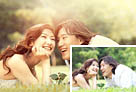
ps给草地上的情侣图片加上流行的棕黄色
本教程介绍常见的棕黄色图片调色方法。大致过程:先把图片的主色调为暗调黄绿或黄褐色。然后单独调整人物部分的颜色,大致融合后再渲染高光及暗部颜色即可。
-
PS绘制《神话》里的玉漱丽妃装古装美女
PS绘制《神话》里的玉漱丽妃装古装美女教程
-
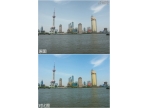
ps通过LAB模式增加图片的色彩饱和度下
LAB模式是大家经常忽略的一种色彩模式,但是却是非常强大的一种模式。今天我们要学的是用LAB来增加图片的色彩饱和度,向大家介绍两种方法。下面让我们一起来学习吧。
-
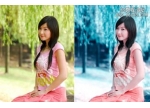
ps为美女照片调出唯美的青绿色调下载
photoshop教程原图 效果 第一步 切换到通道,选中绿色通道 第二步,ctrl+A全选,ctrl+C复制绿色通道,ctrl+V粘贴到蓝色通道 第三步,回到RGB 第四,复制图层,用可选颜色将背景副本2调得更加蓝些 第五,用曲线工具将背景副本2压暗一点 第六 最后用色彩平衡工具调整一下整体影调,
-
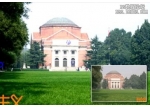
ps为灰蒙蒙的照片提亮去灰教程下载
详细photoshop教程 完成最终效果 原图与效果对比
-
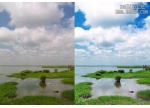
PS为灰蒙蒙的蓝天绿草地调出通透明亮效
photoshop教程原图 效果 详细教程 天空系列教程: ps调色:晚霞火烧云天空 Photoshop给外景人物照片调出清爽的青调天空色 PS两步调出干净清爽的天空图片
-
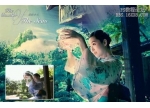
ps合成梦幻海的女儿作品教程下载
效果 原图 素材 详细教程
-
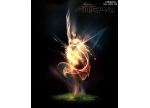
ps合成神秘的美女精灵效果教程下载
photoshop教程中,我将会为大家介绍如何在photoshop中通过素材的合成制作一个华丽的美女幽灵。在教程中,我们将会学习到photoshop的图层蒙版、图像调整、滤镜渲染和各种工具的使用方法。 Photoshop教程的最终效果图教程 Photoshop教程的最终效果图2 本教程需要用到的:
-
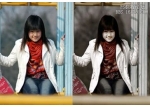
PS简单计算与简单双色调搭配调色教程下
原图 效果 效果2 详细教程
-
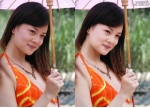
ps模糊磨皮滤色美白肤色教程下载
效果对比 详细教程 完成最终效果 磨皮系列教程: photoshop人物美容快速磨皮美白教程 最常用的磨皮方法 Portraiture滤镜磨皮教程 PS高反差保留皮肤质感磨皮法以及添加亮
-
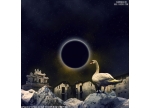
PS合成抽象的夜景星空下发呆的天鹅教程
效果 创建一个新的文档(600X600px),并填写您的黑色帆布: 选择过滤噪音添加噪声,然后设置如下 现在按Ctrl+L打开色阶面板,把星空设置一下 创建一个图层。滤镜渲染云彩, 设置透明度为15%。 在,你继续写选定层,还是打开色阶面板Ctrl+L,来设置云层的效果 创建一个新
-
ps制作水滴音符的简单入门教程下载
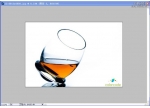
①打开一张背景素材 ②新建一个图层(图层1) ③选择画笔工具,然后载入音符笔刷 ④在1图层上用音符笔刷画上音符 ⑤按住Ctrl不放点击(图层1)载入音符选区 ⑥回到背景图层按Ctrl+j拷贝背景图层得到(图层2),再把(图层1)删除 ⑦双击2图层调出图层样式,分别调整 (投影 斜面
-
ps为刘若英黑白照片上色教程下载
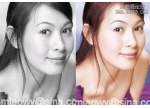
1、打开原图 完成最终效果 照片上色教程: PS绘制《可爱的天使恶魔》插画线稿上色 PS为可爱的儿童插画上色教程 PS绘制长发飞舞玄幻美女插画上色教程 Photoshop快速给黑白人物上色
-

ps制作可爱的多啦A梦卡通文字效果教程
教程教大家PhotoShop制作多啦A梦卡通文字效果,效果比较卡通,制作也不难,喜欢的同学赶快来学习哟! 效果图: 1.新建。我按照签名图大小设置的。。。 2.背景填充径向渐变。。。 3.输入文字。。。这里是用的迷你简琥珀。。。有调整字符间距的。。。(调整方法在字符面板。
-
如何用ps合成环境保护海报(续集)下载
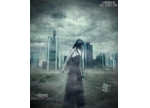
本ps教程学习如何用photoshop合成环境保护海报,地球污染越来越严重,人类只能带防毒面具才能出去逛逛,主要用到了图层蒙版、笔刷调整层等,先看效果图。
-
ps制作一个非常精致的小梨下载
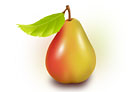
本教程介绍简单水果的绘制方法。过程也比较简单,绘制之前需要找一些相关的实物图认真参考,按照自己的绘图习惯简单分解图片,再找出每一部分的高光及暗部的分布。这样就可以快速画出想要的实物效果。
















