

推荐教程


-

ps打造灯光金属文字特效下载
在本PS教程里制作出一个有立体感的而漂亮的字体。步骤很简单主要运用混合模式和图层样式来创建的。将告诉大家如何给字母添加来结合创建一个非常棒的质感文字效果。运用Photoshop技术的帮助下用一个方便的过程实现很棒的质感文字效果效果。学会怎么做出质感文字效果。 最
-
ps制作镏金文字效果教程下载
本教程为Photoshop的基础实例,主要对图层中的图层样式进行详细讲解,在本教程中都将应用到图层样式的各种效果,可以让读者在学习和工作中上有所参照。 重点难点就在于如何应用Photoshop图层样式,也许学习完后会问,图层样式不就是发光、投影、浮雕之类的效果吗?没错,
-
ps设计光芒金质字体教程下载
本PS教程为Photoshop 的基础实例,主要对图层中的图层样式进行详细讲解,在本教程中都将应用到图层样式的各种效果,可以让读者在学习和工作中上有所参照。 重点难点就在于如何应用Photoshop图层样式,也许学习完后会问,图层样式不就是发光、投影、浮雕之类的效果吗?没
-

ps制作逼真的松木板招贴剪贴画效果详
今天的『step by step』,你将学习使用几个简单的技巧制作逼真的松木板招贴,介于寒假马上就要结束,我们不妨把主题设为学生用品促销, 如果你有淘宝店的话,不妨自己动手,把它做成你的店铺门头,相信一定会让人眼前一亮。开始吧~ 素材下载: Corkboard Texture Paper
-
用ps合成梦幻临窗观景美女下载
本 ps教程 学习如何用photoshop把金鱼 秋千 小熊 美女 天空等合成在一起,组成一幅梦幻超自然的画面,美女揭开窗帘往外眺望窗外景色,旁边的小熊作为陪衬,主要用到了笔刷、蒙版、图层模式、调整层等,先看效果图。 新建A4尺寸文档。 打开美女素材,做如下矩形选区。 拖
-
PS简单几步给模特调出淡雅柔美的黑白
这一辑『step by step』,我们将教你把普通的照片修出时尚大片的感觉,做法很简单也很有趣,我们开始吧~ 原图: 效果图: 副标题 Step1 用 Photoshop 打开要处理的照片. 首先创建一个700*700像素大小的透明文件,载入照片,新创建一个 图层 ,用黑色填充 Step2 然后回
-
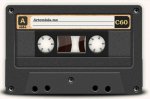
ps制作一个逼真的怀旧磁带图标教程下
本例讲解用PhotoShop绘制一个逼真的怀旧磁带图标,主要用到 形状 工具 , 图层 样式 来实现,效果还不错,喜欢的同学可以学习一下! 效果及制作如下: 副标题
-
ps+数位板绘制一幅时尚MM插画步骤解析
夏天一直是色彩飞舞的季节,对于各位喜爱插画的朋友来说,有没有想过用夏季水果的色彩来绘制一幅时间插图呢? 这里我们示范一幅以西瓜红为主色系的时尚人像插画,在教程中,我们将教给大家如何在短时间的速写里打造MM的精致五官。 效果图: 副标题 教程步骤: 在笔刷
-
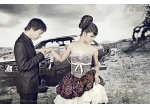
PS给情侣照片调出质感怀旧中性色调效
原图: 效果图: 首先修饰好照片然后阴影高光把明暗对比度调均匀 然后选择蓝色 通道 复制减透明度 副标题 照片 滤镜 然后盖印 图层 `复制一层高反差保留模式叠加 这时候发觉高光区太过平坦`盖印 图层 `选择高光区 新建一层用白色渐变反向由下往上渐变`再减透明度`
-
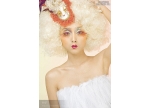
ps给彩妆人像调出柔美的淡黄色调艺术
效果图: 原图: 首先打开照片复制一层`从图中观察到整体颜色偏黄`我就以黄色为主调开始调节 先利用曲线 色阶 适当调节亮度 副标题 然后我观察 通道 看到绿 通道 整体层次很棒`我复制绿 通道 适当减低透明度 主要用来统一色调` 盖印 图层 利用阴影高光调节高光 利用
-
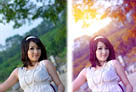
ps调出外景美女图片绚丽的紫红色下载
紫红色比较适合外景图片调色。总体效果有点类似朝霞效果。调色的适合只需把背景主色转为紫红色,并在高光部分渲染一些橙红色高光即可。 原图 最终效果 副标题 1、创建可选颜色调整图层,对黄、绿、青进行调整,参数设置如图1 - 3,确定后用黑色画笔把人物肤色部分擦出
-
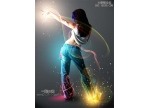
用ps合成动感光电舞女下载
本 ps教程 学习如何用photoshop合成在光电氛围里翩翩起舞的动感美女,主要用到了素材的叠加和调整层以及蒙版笔刷等,先看效果图。 首先打开美女跳舞素材,用钢笔抠出。 新建文档1500x2026像素。把美女拖入文档中,选择背景层做一斜线渐变。 添加2个调整层。 副标题 下
-
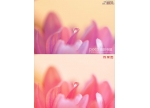
PS后期简单几步调出唯美的微距花卉作
一颗露珠,一方小世界,这些最简单的事物往往最能触动我们的内心,微距摄影对摄影师发现美的眼睛是一种很大的考验,如何把这种容易被忽略的美展现的更加淋漓尽致? 今天我们来分享来自花痴社烟雨凉的唯美花卉后期,看她是如何通过后期简单几步调出唯美色微距小品的。 1.
-
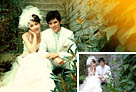
ps打造古典的暗调青绿色婚片下载
素材图片以绿色为主,调色的时候只需要把绿色转为青绿色,再适当把色调调暗一点,高光部分加上一些橙黄色补色即可。 原图 最终效果 副标题 1、打开原图素材,按Ctrl + J 把背景图层复制一层,简单的给人物磨一下皮,大致效果如下图。 2、创建可选颜色调整图层,对黄、
-

ps美女照片暖调日系风格调色教程下载
首先来看一下前后效果对比吧: 如果您看到这里了,首先要感谢您,至少对我调节的颜色表示肯定或者有兴趣,才能接着看到这里。 接下来我要说的是: 1 其实做日系风格的片子,并不一定要绝对日系风格的拍摄方法,到现在我也不知道什么是日系风格的拍摄方法。 2 很多朋友说
-
PS网页设计中常见立体卷页效果制作教
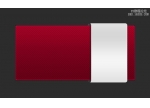
最终效果: 1) 利用圆角矩形 工具 建立一条 路径 ;使用转换点 工具 移动左上角 路径 节点,使其产生卷页的 形状 ; 副标题 2) 用任意一种色彩填充工作 路径 ;再复制下半部分;对其添加 图层 样式 ,如图所示. 副标题 3) 用任意一种色彩绘制一个圆角矩形;将其 图层
-
ps轻松绘制逼真的记事本立体环扣教程
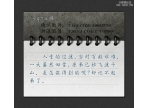
最终效果: 1) 使用 画笔 工具 ,新建 图层 1,绘制一条垂直线。按CTRL键点击 图层 1,调出层1 选区 ,使用渐变; 2) 对 图层 1使用内发光 图层 样式 ,如图所示。再建立 图层 ,建立椭圆 选区 ,使用渐变[灰-白-灰],产生高光点; 副标题 3) 新建 图层 ,绘制圆环,
-
PS后期调色教程:仿燕子清新色调风格
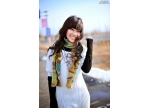
昨天发了预告,说要放出来仿燕子色的调色方法,今天中午急急忙忙的做出了这个教程。希望大家能够喜欢~~~ 因为我个人是CN双休,一般人向我通常会选用C家机器,因为如果曝光得当的话,人物的皮肤明度就比较高,而且白里透红。N家因为工作需要偶尔用用, 但是毕竟作为工作
-
ps调出古城婚片甜美的粉蓝色下载
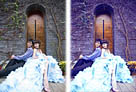
本教程介绍蓝色图片的调色方法。大致过程:先分析图片的色彩构成,然后用可选颜色或其他调色工具快速把图片的主色转为蓝色调,然后再微调局部颜色,增强人物肤色质感即可。 原图 最终效果 副标题 1、打开原图素材,创建可选颜色调整图层,对绿色进行调整,参数设置如
-
PS制作质感金属背景橙色艺术文字效果
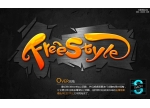
今天要做的是利用“字体转换成矢量 形状 ”来制作Freestyle的字体教程,先讲一下我们将要用到的最主要的 工具 : 1、钢笔 工具 的 路径 (绘制基本的文本 路径 ) 2、文字 工具 (打出我们想要做效果的相近的文字) 3、转换点 工具 (通过描点直接改变文字形态) 4、添
-
ps变换工具对摄影图片进行后期构图简
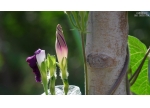
最近,昏鸦拍了一幅牵牛花的图片(1p),图片右边的大树喧宾夺主,图片左边 背景 虚化还行。于是用 变换 工具 ,做了后期构图练习,对右边的图像进行压缩, 对左边的图像做一些扩展。在这里,只着重于方法的过程,最终的构图效果不一定完美。 选用的软件为 Photoshop 。
















