

推荐教程


-

PS给嘟嘴MM调出柔和暖色调画面效果教
暖色图片调色较为简单,只需要用调色 工具 把画面的主色转为自己的喜爱的暖色即可。不过转色后还需要适当把图片柔化处理,局部装饰一些高光和暗角等 来增强画面的层次感和柔和度。 原图: 最终效果: 副标题 1、打开原图素材,把 背景 图层 复制一层,简单给人物磨皮
-
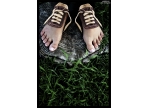
ps创意合成系鞋带的光脚鞋子另类效果
本教程主要使用 Photoshop 合成长在脚上的神奇鞋子,创意思路很好,直接吧脚和鞋子合成在一起了。 最终效果图: 一切的一切都要从熟练钢笔 工具 开始。 打开 Shoe 图片,然后用钢笔 工具 勾勒出你想要的部分。 副标题 右击转换为 选区 。 把羽化设置为O。 给这个 图层
-

ps鼠绘逼真鸡蛋简单教程下载
本例介绍用PhotoShop鼠绘逼真鸡蛋效果,主要是先绘制一个鸡蛋 形状 ,填充鸡蛋的颜色,然后利用光影来表现出立体真实效果,这需要有美术基础, 否则不知道怎么表现光影。 最终效果: 过程如图: 副标题 副标题 最后添加一点杂色,增加质感。完成!
-
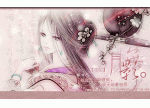
ps制作古风美女签名教程下载
本教程主要使用Photoshop制作古风美女签名教程 效果: 教程: 原图: 素材1 素材2
-
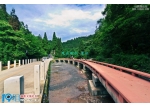
PSCS5+LR对过度曝光照片的后期修复教程
原片: 修复后: 最终效果: 副标题 注意:本教程所使用的原片是RAW文件,如果是JPG文件则不会有这么大的调整空间,只有RAW文件才能更好的做后期调整,所以建议平时在拍重要照片的时候 尽量RAW格式存储。 一、LR前处理 ( Adobe Photoshop Lightroom 3.4.1(专业摄影师
-
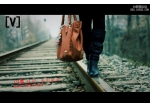
PSCS5给照片调出青冷电影色调并制作MV
原图: 最终效果图: 1、在PS中打开你要处理的照片,按Ctrl+J复制一新 图层 1 2.1、切换到 通道 面板,选择红色 通道 (为便于直观预览,可保留其它 通道 可见)。 依次点击 菜单 ”图像“”应用图像“,按下图所示设置参数。 点确定后效果图如下: 副标题 2.2、选择
-

ps变形工具制作漂亮的彩带花朵下载
本教程的重点是花瓣部分的制作,说花瓣其实就是一个气泡,需要慢慢的渲染气泡边缘的高光,尽量多加入一些彩色。然后把做好的气泡变形处理做成类似花瓣的效果,再自由组合成花朵即可。 PS版本要求:CS3及以上版本。 最终效果1 最终效果2 副标题 1、教程的效果都是由下
-

ps后期调色:泳池MM梦幻清澈蓝色调效果
一直没写点东西·网上搜索到的教程更多的是参数,后期最后的根本发现还是一个 工具 ,就是一个人的理解!所以帖子重点还是理解而不是律严的参数! 写个自己的思路大家共研! 原图: 效果图: 副标题 调的不好不要丢鸡蛋就好! 第一步:液化(省略······) 第二
-
ps给偏暗人物图片增加柔和的淡黄色下载
本教程介绍较为柔和的图片调色方法。大致过程:先给图片整体润色,调出主基调,然后再慢慢渲染高光颜色,把光线渲染柔和一点。然后再局部美化一下细节即可。 原图 最终效果 副标题 1、打开原图素材,把背景图层复制一次,简单的给人物磨一下皮,大致效果如下图。 2、
-

用ps制作绿色网站博客Logo下载
本 ps教程 学习如何用photoshop制作绿色风格的博客常用图标,主要用到了加深减淡工具、图层样式,先看效果图。 新建文档500x500像素,背景白色,建新层,用钢笔画出下图路径,填充#97d623。 用 加深减淡工具 涂抹,得到类似下图效果。 新建图层,画一正圆选区,填充#e6e
-
psCS5简单快捷功能头发抠图教程下载
分享下我的最新抠图教程 做完本人看视频,弄了多久才研究出来的这个抠图教程。 神马 通道 、抽出、插件抠图的都过时了。 事先准备好photoshop CS5版本的。 从此,你抠图只需要不到一分钟的时间。 看看原图: 效果图: 这里就随便找了一张我拍的原片。 重点就在于怎么干
-
ps设计—炫彩进度条效果下载
今天为大家奉献的是一个简单的PS设计进度条的教程,平时大家在FLASH的时候会用到的 副标题
-
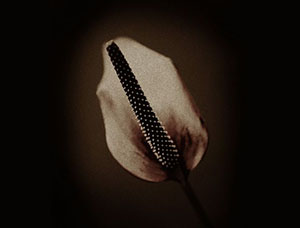
ps简单几步打造花卉复古怀旧照片效果教
网上的大部分相片都是按照相机内部设置直接出片,尽管这些照片色彩艳丽、影调表现良好,但如果我们的照片效果能和它们区别开来,无疑会更加引人注目。 依靠 Photoshop 中提供的一系列后期处理 工具 ,我们可以调整照片的色彩与影调,使其更具创意,从而在其他摄影师相对
-
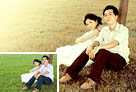
ps调出草地情侣图片纯美的黄褐色下载
本教程调色用到了通道替换法。直接用绿色通道替换蓝色通道,做出青红色图片,然后针对这两种颜色调色,转为自己需要的黄褐色即可。 原图 最终效果 副标题 1、打开原图素材,按Ctrl + J 把背景图层复制一层。进入通道面板,选择绿色通道,按Ctrl + A 全选,按Ctrl + C
-

PS快速两步将美女照片夏天变成秋天简单
先看效果对比: 一.CTRL+J复制 图层 (很重要) 二.点击 通道 混合器 副标题 三.在红 通道 编辑 源 通道 中的 红 通道 调整为-70% 绿 通道 调整为200% 蓝 通道 调整为-30% 只要把数值正好100%。你会发现绿色的变成黄颜色了,但是人物会变色. 四.调整皮肤颜色 最后调整
-
ps调出非主流美眉黄色调下载
×???D§1?£o ?-??£o 副标题 教程加载中: 1.打开照片,按CTRL+J复制一层,设置图层的混合模式为柔光,图层不透明度为70%,这一步是为了调整照片的亮度,效果如图。 2.创建可选颜色,调整红/黄/中性色,这一步是为了校正照片中的色彩,效果如图。 副标题 3.创
-
ps外景淡黄色教程下载
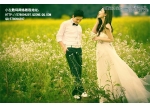
D§1?í?£o ?-??£o 1£oé??à±¥oí?è(±à?-£oè?í?;±¥oí?è£o+18) 2£o???????μ(??é?£o?3??é?;?¨?è£o25%) 副标题 3:色彩平衡(中间调:红色-32;绿色+5;黄色-1) (阴影 :红色-20;绿色0;黄色-27) 在用背景橡皮擦工具(不透明度20%;流量:100%)擦拭脸
-
ps给偏暗色的数码照片调亮下载
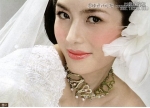
效果图: 原图: 打开原图,先看色阶做分析,像不像医院的心电图呀?看病喽。 怎么看呢?以前我专门有写文章介绍这里简单介绍左面这样的就是曝光过度右面曝光不足。 这张照片的哪光基本准确,只是暗部稍有欠缺. 所以只需要把暗部小三角拉到位就可以了[红圈中]曝光OK ,就要
-
ps轻松制作真实质感的白纸效果教程下载
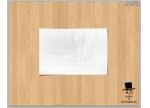
最终效果: 素材: 1.建立一张1280*1024的白底 画布 . 2.在 画布 中间用选框 工具 建立一个矩形 选区 ,进入快速蒙版模式(Q). 3.打开晶格化对话框( 滤镜 -像素化-晶格化),单元格大小为3(如图, 以图像尺寸为依据,可由目测效果决定).这是我们看到白色边缘出现锯齿效果 副标
-
用ps制作高光质感塑料字(二)下载
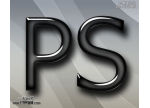
本 ps教程 是上一个塑料字的续集,主要利用photoshop的图层样式制作完成,先看效果图。 新建文档700x585像素,背景白色,输入黑色文字,字体Tahoma,尺寸515点,之后复制一层。 把2图层的 填充 归零,选择底层字母层添加样式。 副标题 会得到类似下图效果。 副标题
-
ps制作《黑色洛城》游戏封面中的霓虹灯
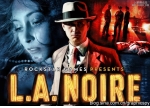
几个月前,我开始在旧金山看到的一些《黑色洛城》游戏海报,这些旧式霓虹灯的效果真的很酷,我知道我做过以前教程是关于类似效果的,但我想在photoshop中在做一次 因此,在本教程中,我将教你如何实现类似《黑色洛城》游戏封面中的文字效果,整个过程大约一到一个半小时
















