

推荐教程


-

ps图层面板上的透明度与填充有什么区别
作者: 好好学习 翻开书,看到知识点fill选项和不透明度选项,两者是有区别的. fill选项:对当前图层起作用. 不透明度选项:是在图层混合时起作用. photoshop 不透明度与填充 请问图层面板上的 透明度 与 填充 有什么区别?谢谢! 问题补充: 为什么随便画个矩形,再按〔编
-
ps八招密技下载
作者: 小敏 photoshop 八招密技 (2007-06-0911:20:08) 分类:电脑知识 密技一 : 当你需要快速隐藏工具栏和多个浮动面板时,逐一点击面板上的关闭按钮,接下来使用时又要打开,十分不方便。其实你可以同时按键盘上的 “Shift” 和 “Tab” 键,这样浮动面板会立即隐藏起
-
ps小技巧 彩虹琉璃眼+眼泪的做法下载
声明:老T也是PS菜鸟 表达能力有限凑合看吧~~ LMAO~~ 需要的软件:Photoshop CS5 (别的版本也可以老规矩翻译过来的词有时会有差距) 打开图片 然后做一个新图层 把图片放大 用白色笔刷在眼瞳上色 再选择绿色笔刷在眼瞳上色 最后选择紫色笔刷在眼瞳上色 点击“Filter(
-
ps使用通道快速抠图的详细教程下载
Photoshop使用通道快速抠图的详细教程 抠图的教程很多,通道抠图的话题也算是老生长谈了,今天我们用动画来演示一次使用通道给人物抠图的全过程,教程还算蛮详细大家可以跟着教程一起来学习一遍. 原图: 效果: 1、请先阅读下面文字,然后在看教程!通道扣图原理:通道有:
-

如何用ps制作1寸照片以及常见证件照对
网易博客安全提醒:系统检测到您当前密码的安全性较低,为了您的账号安全,建议您适时修改密码 立即修改 | 关闭 屈茹的博客 希望能在这里留下你美丽的脚印,您若踩我,我必回您! 如何用Photoshop制作1寸照片以及常见证件照对应尺寸 2011-07-19 14:14:56| 分类: ps作业|
-
ps为灰蒙蒙的照片提亮去灰的教程下载
作者: 上海网店摄影TAMI
-
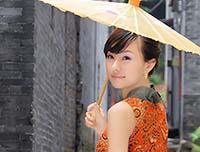
ps简单几步为外景MM照片美白 磨皮自然
作者: 上海网店摄影TAMI 效果 原图 1.打开文件,复制一层。执行 菜单 命令:“图像”----》“调整”---》“阴影/高光”,设置与效果图如下 2.创建“可选颜色”调整 图层 ,设置与效果图如下: 3.盖印 图层 ,用自己方法对人物进行磨皮(调色的基本功是磨皮),此教程磨
-
Adobe Camera Raw 更新 (2011年9月29
Adobe Photoshop软件中的相机原始数据转换器功能使用户能快速、轻松地访问众多领先的专业和中端数码相机创建的原始图像格式。使用这些“数字负片”,您可以凭借更出色的艺术控制和灵活性实现所需效果,同时保留原始数据文件。 Photoshop Camera Raw 插件于 2003 年 2月
-

ps打造一只精致的纸鹤下载
本文将详细介绍如何使用Photoshop打造一只精致的纸鹤。 最终效果 图00 1、新建一个700 * 700的文件,背景填充白色,然后用线条工具拉出纸鹤的轮廓线,如图01。 图01 2、新建一个图层,开始绘制纸鹤,先绘制右边翅膀。用钢笔工具抠出翅膀的路径,转为选区后填充颜色:#A8
-

ps制作可爱的闹钟图标下载
本文将详细介绍如何使用Photoshop制作可爱的闹钟图标。 最终效果 图00 1、新建一个600 * 600 像素文件,背景填充白色,新建一个图层,命名为大圆,用椭圆选框工具拉一个正圆如图01。 图01 2、选择渐变工具颜色设置如图02,由左上至右下拉出图03所示线性渐变。 图02 图03
-
ps绘制活力小橙子下载
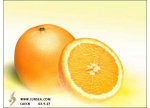
本文将详细介绍如何使用Photoshop打造出橙子。 最终效果 图00 1.新建一个600X450DPI,白色背景,RGB模式的图象。 2.新建图层1,用椭圆工具拉一个椭圆出来,用钢笔工具按住CTRL对椭圆的路径形状加以调整,为了使路径更符合实际的橙子外形,还可以用钢笔在此路径上添加一
-
ps调出外景美女图片柔和的暗调黄紫色下
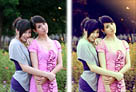
黄紫色图片调色较为简单。只需要对图片的暗部及高光部分调色。高光部分调成橙黄色,暗部调成蓝紫色,人物部分再根据图片的色彩构成适当润色即可。 原图 最终效果 副标题 1、打开原图素材,创建可选颜色调整图层,对绿色进行调整,参数设置如图1,效果如图2。这一步把
-
2011新增ps上机试题下载
利用PhotoShop打开“Y:\305\”文件夹下的文件“少女.jpg”,进行以下操作并保存! (1)使用套索工具选择少女的脸部,并进行羽化,羽化值为20; (2)进行反选操作; (3)清除选择的图像区域; (4)将图像以文件名“少女羽化.jpg”另存在“Y:\SaveAs\”文件夹中。 利
-
如何用ps将模糊照片变清晰?下载
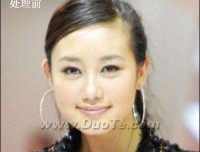
作者: 白音查干影视 如何用Photoshop将模糊照片变清晰? 首先,老规矩,对比一下首先, 第一,先打开原图,双击解锁。 第二,CTRL+J创建副本养成好习惯。对副本模式选择“亮度” 第三,选择“滤镜”菜单下的“锐化—USM锐化”命令,在设置窗口中适当调节一下锐化参数,
-
PS-ps快捷键不完全手册下载
作者: 17cstk PS-photoshop快捷键不完全手册 取消当前命令:Esc; 工具选项板:Enter; 选项板调整:Shift+Tab; 退出系统:Ctrl+Q; 获取帮助:F1; 剪切选择区:F2 / Ctrl+X; 拷贝选择区:F3 / Ctrl+C; 粘贴选择区:F4 / Ctrl+V; 显示或关闭画笔选项板:F5; 显示或关闭颜
-
ps应用的领域下载
作者: PS学习 二维的图像合成软件 [编辑本段]专业测评 多数人对于PHOTOSHOP的了解仅限于“一个很好的图像编辑软件”,并不知道它的诸多应用方面,实际上,PHOTOSHOP的应用领域很广泛的,在图像、图形、文字、视频、出版各方面都有涉及。请看下面介绍: 平面设计 平面设
-
ps 滤镜《理论讲解》下载
作者: PS学习 Photoshop 滤镜 (一)、“ 风格化 ” 滤镜 “风格化”滤镜通过置换像素和通过查找并增加图像的对比度,在选区中生成绘画或印象派的效果。它是完全模拟真实艺术手法进行创作的。 1、风 风用于在图像中创建细小的水平线以及模拟刮风的效果。 2、浮雕效果
-
ps配置技巧下载
作者: PS学习 Photoshop配置技巧15条,希望对新入门学员有所帮助。 1、在“编辑首选项文件处理[Ctrl+K,Ctrl+2]”中,你可以对显示在“文件最近打开文件”子菜单中最近打开的文件设置数目。Photoshop会秘密地对最近的30个文件保持追踪记录,但它不会理会你所指定的编号
-
ps巧妙的抠出白色透明的婚纱下载
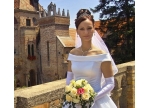
来源:eNet硅谷动力 作者:南风潇雨 本教程介绍不很很复杂的婚纱照片的抠图方法。思路把人物及婚纱分开来抠。人物部分基本上用钢笔工具即可。透明的纱巾部分,先抠出整体,然后再再通道里面调整,再进行调色及细节处理即可。 原图 最终效果 1、打开“素材”,如图1所示
-
ps快捷键下载
基本操作: F1 -帮助 F2 -剪切 F3 -拷贝 F4-粘贴 F5-隐藏/显示画笔面板 F6-隐藏/显示颜色面板 F7-隐藏/显示图层面板 F8-隐藏/显示信息面板 F9-隐藏/显示动作面板 F12-恢复 Shift+f5或者Shift+backspace-填充 Shift+f6- 羽化 Shift+f7或者Shift+Ctrl+I-选择→反
-
ps技巧100条下载
作者: 弥勒内院看门人 工具面板技巧 1.快速打开文件 双击Photoshop的背景空白处(默认为灰色显示区域)即可打开选择文件的浏览窗口。 2.随意更换画布颜色 选择油漆桶工具并按住Shift点击画布边缘,即可设置画布底色为当前选择的前景色。如果要还原到默认的颜色,设置前景
















