推荐教程


-

用ps制作质感金属字下载
本 ps教 程学习如何用photoshop制作质感比较强的金属字,主要用到了蒙版笔刷和图层样式,先看效果图。 新建文档700x440像素,背景白色,建新层填充黑色,添加图层样式。 效果如下。 输入白色文字,尺寸125点,字体Charlie Brown M54,百度一下即可。 副标题 添加图层
-
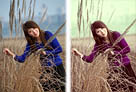
Photosho给外景人物图片加上流行的日韩
本教程色调比较适合留有天空的外景图片。处理的过程也比较减淡,主体部分都转为淡褐色,天空部分调成淡淡的黄绿色。人物部分可以根据需要做一些简单的美化。 原图 最终效果 副标题 1、打开原图素材,创建曲线调整图层,对RGB、绿、蓝进行调整,参数设置如图1,效果如
-
ps制作网页内容头部装饰图片的教程下
本教程主要介绍如何制作一个网页头部的装饰图片,教程步骤很简单,可以通过本教程练习 通道 混合器的应用, 原图 效果 详细教程 1、打开原图,复制一层,设置 图层 的混合模式为 滤色,不透明度为 79%。通过本操作可以把照片提亮 2、新建一个 图层 ,把前景色设置为白色
-
PS为非主流帅哥照片调出夕阳照射下的
本教程主要介绍一种颓废的暗红色调的调整方法,主要用可选颜色和纯色填充实现,教程不是很复杂,稍有点PS基础都可以练习 原片 效果 详细教程 1、打开原图,添加一个可选颜色调整层,调整【红色】部分,青色 -69%,洋红 -16,%,黄色 -42%,黑色 +100%, 调整后可以看到人
-
用ps合成梦幻星云场景下载
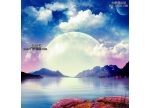
在这个 ps教程 里,我们学习如何用photoshop合成一个梦幻场景,主要用到了笔刷蒙版 滤镜和素材的叠加,先看效果图。 PSD下载 新建文档1000x1000像素,背景白色,打开湖素材,拖入文档中,缩放位置如下。 用魔棒选择天空区域和白色部分,羽化0.5像素。 建新图层3,设置渐
-

ps给可爱的女生美女和装饰下载
本教程的最终结果: 首先打开下面的图片 按Ctrl + J复制图层1 选择“图层1副本”,按Ctrl + B打开色彩平衡,这样设置的属性: 更改混合模式为“图层1副本”滤色 打开这个纹理 把纹理“图层1副本”层,然后改变纹理的混合模式为柔光 副标题 按Ctrl + J再次复制“图层1
-
ps绘制闪闪发光的艺术字下载
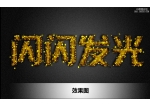
本教程主要使用如何Photoshop图层样式、滤镜和笔刷创建一个闪闪发光的文字效果,喜欢的朋友可以一起来学习 先看看效果图 下面是教程 副标题 副标题
-
Photosho打造漂亮的青紫色草地婚片下载
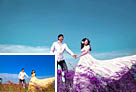
青色与紫色是一组比较好搭配的颜色。处理的时候只需要把天空和地面分开调色,天空部分转为青色,地面部分调成暗紫色即可,人物部分根据主色来美化。 原图 最终效果 副标题 1、打开原图素材,创建色相/饱和度调整图层,选择蓝色,再用吸管吸取天空颜色再调整,参数设置
-
PS给外景美女照片调出灰灰的淡雅紫色
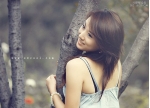
昨儿个晚上调了一组片子,没想到大家会如此的喜欢,今儿个下午特抽时间赶了个思路教程和大家分享,虽然做出来图不多,希望大家能明白。 如不不足之处还望大家能见谅咯。 效果图: 原图: 1、打开原图,复制一层,做自动对比度。 2、新建一个渐变映射层,模式为颜色,透
-
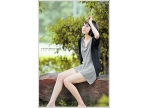
ps调出外景MM淡淡的粉色甜美效果教程
本篇教程介绍用PhotoShop给外景MM调出淡淡的粉色甜美效果,有点糖水,甜甜的,很漂亮。 原图: 效果图: 1、复制一层 阴影/高光 然后对皮肤以外部分添加蒙版 2、盖印 图层 修复 画笔 工具 去除大的噪点 3、复制一层 NEAT磨皮 加蒙版擦出衣服头发和石凳 副标题 4、亮度
-

用ps制作剥皮效果下载
本 ps教程 学习如何用photoshop制作脸部剥皮效果,主要用到了图层样式和血迹笔刷,先看效果图。 PSD下载 首先打开帅哥脸部图片。 添加蒙版用黑色笔刷去除多余部分,图层不透明度50%,底部新建图层2,填充黑色,效果如下。 新建图层3,导入血迹笔刷,前景色白色点一下。(
-
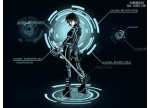
ps合成制作Tron风格的科幻插图教程下载
Tron已经上映了,可是我还没有机会去电影院好好学习一下,只能在网上看看绚丽的特级效果,心里痒痒的, 无意看到着篇tron的效果教程,如获至宝第一时间翻译出来奉贤给大家。 效果图: 首先来看下别人的手稿吧,国外的家伙就是专业啊,起草前都是画好的,不像我只是在脑
-
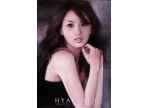
PS结合数位板绘制MM写实人像插画步骤及
很久没有制作教程了,最近看到很多朋友热情的留言,希望能看到些类似教程的东西,于是便写了这么一篇。这是近期完成的一幅习作,是短期练习, 和上次的《AVRIL》不同,这次的创作时间不算长,大概在150分钟左右,主要练习的不是超写实的内容,而是在短时间里创作出还算
-

Photosho调出写意人物图片柔和的淡暖色
暖色图片调色较为简单,只需要用调色工具把画面的主色转为自己的喜爱的暖色即可。不过转色后还需要适当把图片柔化处理,局部装饰一些高光和暗角等来增强画面的层次感和柔和度。 原图 最终效果 副标题 1、打开原图素材,把背景图层复制一层,简单给人物磨皮,大致效果
-

PS绘制出质感矢量风格红色水晶心形教
正常情况下,我们制作水晶心形都是用渐变来完成。方法较为简单。下面较为一种稍微复杂的制作方法。心形的质感都是用不同的色块叠加体现出来。 不仅逼真,而且层次感更为突出。 效果图: 1、新建一个1024 * 768像素的文档,选择渐变 工具 ,颜色设置如图: 拉出下图所示
-

PS制作清新可爱的夜空繁星艺术文字下载
本教程介绍了有繁星背景文字效果的制作方法,虽然只是简单几步的制作,文字的最终效果却显得清新可爱,给简单的文字赋予了生气。 首先创建一个新文件,大小3000 * 5000像素,填充颜色#1a142c 之后,创建一个新层,用椭圆选框工具像我下图这样创建选区,并用另一种颜色#6
-

ps教程:打造缤纷花朵艺术字体下载
本ps教程所介绍的字体是由缤纷美丽的花朵点缀而成的花朵字,没有多种花朵堆砌而成的繁杂,花朵都融入到字体当中,显得更为清新浪漫。 最终效果预览 1、新建一个文件。打开一幅背景素材图片 ,效果如图01所示。 - 图1 背景素材 - 2、将背景图片拖动到文件中,调整大小至
-
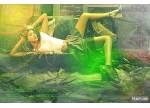
ps教程:调出照片梦幻神秘色调下载
本教程介绍的调色方法详细全面,效果梦幻且独具神秘色调,炫彩光线中的人物更为吸引人眼球。 作者:左春 转载请注明作者! 效果图: 原片: 教程: 一:曲线 红色通道(输入:139,输出:118) 绿色通道(输入:128,输出:123) 蓝色通道(输入:89,输出:126) 二:
-
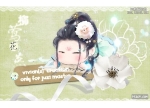
ps制作柳莺花燕动漫中国风教程下载
本 教程 转自 胡萝卜 论坛 尊重原创,可转禁盗~ 作者:F.D_餹餹 教程:柳莺花燕 动漫 中国 风教程 转载教程者请勿在教程图片上加上其他水印 谢谢。 效果 图: 素材 1: 素材2: 素材3: 素材4: 素材5: 素材6: 素材7: 素材8: 素材9:
-
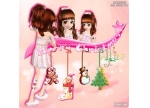
ps制作粉嫩可爱的萌系签名下载
转载请保留以下内容 : 本 教程 转自 胡萝卜 论坛 尊重原创,可转禁盗~ 作者:芊寶寶 教程:粉粉嫩 游戏 签 制作 . 转载教程者请勿在教程图片上加上其他水印 谢谢。 效果 图: 教程: 圣诞礼物 素材 : 云朵素材: