

推荐教程


-
个性Logo制作一例(下)下载
Ctrl+J复制一层,ctrl+T缩小,修改图层样式。 右击图层,栅格化,在底部画一椭圆选区,删除。 图层不透明度50%,效果如下。 副标题 输入文字,效果如下。 合并所有层,ctrl+J复制一层,ctrl+T垂直翻转,添加蒙版,做一个镜像,降低图层不透明度。最终效果如下。 副
-
如何制作一个flash软件logo下载
新建文档,尺寸300x300,像素分辨率72,背景做一个渐变,建新层,画一正圆,填充#E21F01。 添加图层样式。 效果如下。 建新层,做一小些的正圆选区,填充白色,ctrl+J复制一层。 副标题 做一椭圆选区,删除,图层不透明度30%。 选择复制层,用钢笔画下图所示路径,转
-
用ps制作网站导航按钮下载
先看效果图。 建新文档,尺寸自定,建新层,画一圆角矩形,填充d61d23。 添加图层样式。 得到下图效果。 Ctrl+J复制一层,垂直翻转,添加蒙版,黑白直线渐变。 副标题 建新层,画圆角矩形。 添加蒙版,图层模式改为叠加。 建新层,画一白色正圆。 添加图层样式。
-
个性Logo制作一例(上)下载
新建文档,背景填充黑色。 用自定义椭圆工具画3个正圆,颜色位置如下。 添加图层样式。 效果如下。 副标题 Ctrl+J复制一层,ctrl+T稍微缩小,添加图层样式,将(fill)填充归零。 效果如下。 副标题
-

用ps制作网站水晶按钮下载
先看效果图。 新建文档,尺寸自定,背景黑色,用形状工具画一圆角矩形。 添加图层样式。 副标题 效果如下。 建新层,用1像素铅笔画2条竖线, 如下图所示。 输入文字,加上勾边样式,最终效果如下。 副标题
-

用ps打造SuperStar Logo下载
先看效果图。 新建文档,尺寸400x300像素,#c0cfcc 和 #e2e5de直线渐变。 用钢笔画出下图所示路径。 建新层,白色1像素画笔,描边路径。 副标题 得到下图效果。 给曲线层添加阴影,输入文字。 打开一幅底纹图片,定义为图案。 副标题 给文字添加图层样式。 得到
-

用ps制作唱片公司Logo下载
先看效果图。 新建文档。 建新层,画一正圆,填充任意颜色,添加图层样式。 副标题 效果如下。 建新层图层2,用椭圆工具画3个同心正圆选区,描边。 建新层图层3,用钢笔画出下图所示形状,填充白色。 添加图层样式。 副标题 将图层3挪到图层2底下,效果如下。
-

用ps打造卡通铅笔图标下载
先看效果图。 新建文档,尺寸自定,用形状工具画一多边形,颜色#ddb377。 Ctrl+T变形,设置如下。 做如下辅助线。 建新层,做矩形选区,填充# cc8844。 副标题 再做2矩形选区,ctrl+U调明度值,分别为80和-80,得到下图效果。 在下图所示位置按alt画一椭圆,填充# cc8
-

用ps制作金属质感车标下载
先看效果图。 新建文档,尺寸400x300像素,填充背景#242426。 建新层,用钢笔画出路径,填充任何颜色。 做如下选区,删除。 副标题 添加图层样式。 得到下图效果。 副标题 在底部建新层,合并,得到图层1,画一矩形选区,减淡工具加亮一下,设置:范围高光,曝
-

一个笑脸图标的制作过程下载
先看效果图。 新建文档。 建新层,画一正圆,填充#366FBB,添加图层样式。 副标题 效果如下。 建新层,用大口径柔角白色笔刷点一下,适当降低不透明度。 建新层,用椭圆工具画出眼睛,填充#2A5897,复制一层。 副标题 建新层,用钢笔画下图所示路径,转为选区,
-

用ps打造星战Logo下载
先看效果图。 新建文档,尺寸自定,径向渐变7f0c00 和 #450400。输入文字。 绘制如下图所示的2个圆角矩形。 将路径转为选区,删除。 副标题 用橡皮擦掉部分线框。 建新层,画3个矩形。 合并除背景以外所有层,添加图层样式。 效果如下。 副标题 建新层,与Logo
-

用ps制作网站按钮下载
建新文档,尺寸自定,建新层,用圆角矩形画下图所示形状。 添加图层样式。 副标题 副标题 副标题 最终效果如下。 如果想改变颜色,修改渐变叠加和投影中的颜色即可。 副标题
-

用ps打造世界杯足球Logo下载
先看效果图。 新建文档,背景白色。 新建一层,用椭圆工具画一正圆,填充任意颜色,去掉选区,添加图层样式。 副标题 效果如下。 建新层,用钢笔工具画出下图所示图形,填充黑色。 建新层,用直线工具画出直线及斜线。 建新层,用钢笔画出下图所示路径,填充任意颜色
-

用ps打造奥林匹克Logo下载
先看效果图。 新建文档,尺寸自定,白到#d2efff直线渐变。建新层,画一正圆,填充#0184c9。 调出正圆选区,右击变换选区,缩小,删除选区。 复制几个圆环,排列一下,改变颜色。 副标题 添加图层样式。 副标题 得到下图效果。 选择黄层,调出蓝层选区,扩展3像
-

用ps打造苹果Logo下载
先看效果图。 建立新文档,尺寸自定,直线渐变#d7e6fa and #6e94d3,去网上下载一个苹果图标,去除背景。 Ctrl+J复制层,添加图层样式。 副标题 Ctrl+T对苹果进行变形。 建新层,和灰色苹果层合并,用减淡工具加亮苹果。 调出灰苹果选区,按alt键椭圆工具减
-

用ps绘制火凤凰Logo下载
先看效果图。 新建文档400x400像素,背景黑色,建新层,用钢笔画出下图所示路径,填充白色。 建新层,画出眼睛,填充#FDF785。 黑色描边。 副标题 建新层,用钢笔画出舌头,填充红色。 绘制翅膀。建新层,画出下图绿线框中所示形状,填充白色,ctrl+J复制一层,ctrl+t
-

用ps设计一个卡通向日葵下载
先看效果图。 新建文档,尺寸自定,背景白色。建新层,前景色#94cb00画下图所示形状。 添加图层样式。 副标题 得到下图效果。 用加深工具加深一下。 建新层,画一正圆,前景色#fff93a填充。 添加图层样式。 副标题 得到下图效果。 副标题 建新层,画一椭
-

用ps打造个性网站图标下载
先看效果图。 新建文档,尺寸自定,画一圆填充黑色。 添加图层样式。 副标题 得到下图效果。 建新层,画一椭圆选区,#1c2133到透明直线渐变。 调出圆形选区,反选删除。 建新层,画圆形路径,填充绿色。 副标题 添加图层样式。 得到下图效果。 右击图层,栅格化
-
高光按钮制作教程下载
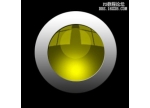
新建文档,300x300像素,填充背景黑色。 画一正圆,填充#454401,用减淡工具提亮底部。 建新层,画4个矩形填充白色,ctrl+T变换一下,图层模式叠加。然后ctrl+J复制一层,ctrl+T右击水平翻转,挪到左侧。 建新层,画一个正圆,填充#6F6D00,图层模式滤色,不透明度50%。
-
用ps打造广告标志下载
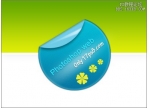
先看效果图。 新建文档,尺寸自定,建新层,画一矩形选区,填充#a1ca04。 去掉选择,添加图层样式。 副标题 得到下图效果。 建新层,画一正圆,填充#0094ba,用直线套索画一选区。 Ctrl+shift+J剪切选区到新层,隐藏。选择原图层,添加图层样式。 副标题 得到下
-

用ps打造水晶音符下载
先看效果图。 新建文档,尺寸自定,添加图层样式。 打开一幅麦克风的图片,复制粘贴到文档中,摆好位置,适当缩放。 添加图层样式。 副标题 建新层,U自定义形状。 添加图层样式。 副标题 副标题 将填充(fill)归零,得到下图效果。 调出符号选区,建新层
















