推荐教程


-

卡通漫画,手绘Q版卡通画图片实例
本教程主要使用Photoshop绘制可爱的穿校服的Q版人像教程,之前的很多教程都是那人物照片转的,今天纯绘画做出来的,喜欢的朋友一起来学习吧。
-
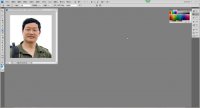
换背景,快速选择工具抠图换背景
今天教大家利用快速选择工具给简单背景照片抠图换背景
-
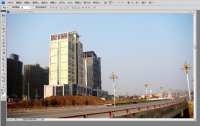
钢笔工具,用钢笔工具抠图实例
ps的抠图方式有很多种,可以用勾索工具抠图,抽出滤镜抠图,现在我们来共同学习一下钢笔工具是怎样抠图的。
-
快捷键,2015ps cc快捷键大全,ai/ps全新快捷键
包括PS和AI的苹果和WIN的 快捷键 ,作者把所有快捷分好类,十分方便。 点击图片看大图 本教程完!
-
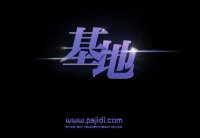
光线制作,给文字制作光影效果
在网上看到一个效果挺不错,就简单的模仿着做了下。过程比较简单,喜欢的一起练练。
-
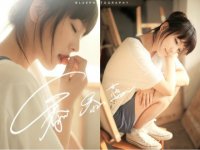
小清新,调出吃辣清新效果
巧用photoshop几步把照片 调色 唯美清新 效果 ,简单粗暴效果赞,可以自己尝试一下,转需吧! 前期手动白平衡手动色温 调整白平衡让画面偏黄,色温值根据当时环境而定 在拍摄模式里降一档饱,降两挡反差,根据个人喜
-
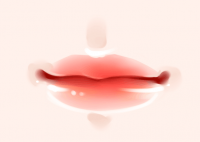
嘴巴绘画,手绘嘴巴简单教程
分享一下嘴巴的绘画步骤。 效果 图: 1草稿 2底色 3弄点深色其他色 4修饰下轮廓 5简单加个肤色 6加皮肤阴影 7加高光 8调整 最后效果图! 本教程完!
-
为什么要学习ps
Adobe ps,简称PS,是一个由AdobeSystems开发和发行的 图像处理 软件。ps主要处理以像素所构成的数字图像。使用其众多的编修与绘图工具,可以更有效的进行图片编辑工作。 专业测评 ps的应用领域很广泛的,在图像处
-
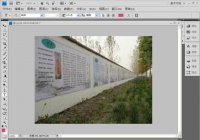
新手入门,用ps给图片加文字
教程很简单,主要是一些入门技巧,适合超级新手看。 一、打开ps软件,双击中间界面,从电脑中选择一张墙图片并打开,如下图 二、先将图片进行处理。 1、点击左边工具栏内的吸管工具。如下图 2、点击图片下空白处。
-

仿制图章工具,仿制图章工具把两张图片合成一张教程
ps软件中的仿制图章工具,可以通过在一张图片上取样,然后涂抹到另一张图片上,也就是把2张图片进行合并,产生一张新的图片。如下图 制作方法 一、打开ps软件,打开2张不同的图片,如下图 二、点击选择仿制图章工具
-
仿制图章工具,教你用仿制图章工具抠图
抠图工具有很多,今天教大家用仿制图章工具抠图,顺便也能了解一下这个工具的使用。
-
图案图章工具,利用图案图章工具做无缝连接的图案
ps中的图案图章工具是复制填充指定区域的一种工具。主要用于设计无缝连接的图案。下面我们就来共同学习一下它的操作方法。
-
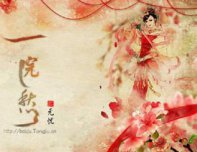
古风签名,制作烫金古风签名图片
本教程主要使用Photoshop使用素材制作烫金字古风签名图,签名的教程主要两个部分,素材的合成和字体的排版,两个都运用好效果就出来了,喜欢的朋友一起来学习吧。
-
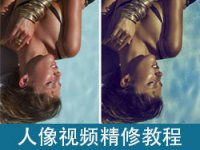
视频教程,人像精修实例教程
比图文更易懂,作者没提供素材,但可以用 效果 图左边那张来练习,有兴趣的可以看一下。 本教程完!
-
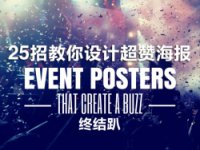
海报知识,25招教你设计超赞海报(终结章)
18 密集型文字的易读化处理 所谓易读性,并不仅仅是指读者能够读取海报上的信息,而是能确切理解它所宣传或推送的内容,并且要确保海报上的信息在一定距离之外也可以看清。 下方的活动海报中所含的信息量很大,而设
-
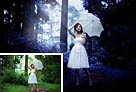
蓝色调,ps调出暗调蓝色照片实例
素材图片拍摄的非常不错,只是稍微有点杂乱。处理的时候先用调色工具把主色转为蓝色;再把底部及边角部分压暗,这样可以更好的突出人物;然后把整体柔化处理,高光区域处理梦幻一点即可。
-
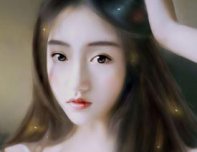
SAI教程,结合PS做有点唯美梦幻的转手绘效果教程
这篇转手绘效果整体给人的感觉有点唯美梦幻感觉,主要还是结合PS和SAI来做,有兴趣的同学可以跟着练习一下。
-
快捷键,ps常用快捷键大全
所谓的快捷命令,是ps为了提高绘图速度定义的快捷方式,它用一个或几个简单的字母来代替常用的命令,使我们不用去记忆众多的长长的命令,也不必为了执行一个命令,在菜单和工具栏上寻寻觅觅。 1、工具箱 (多种工具
-
新手问题,怎么让图片打开不是全屏?
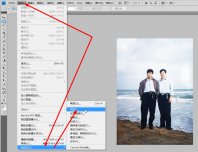
不知道我的ps怎么了,经常是一不小心就把图片弄成了全屏,知道操作很简单,可就是一直记不住,今天只好制作成图文将她放在自己的博客里,啥时忘了啥时翻。 操作方法: 点击在菜单里的编辑、选择首选项、再选择界面