推荐教程


-

PS合成打造接线木偶机器人小S效果简单
本例教我们用PS合成打造接线木偶机器人小S效果,教程比较简单,主要通过钢笔 工具 、 选区 、 图层 样式 等来完成,喜欢的同学可以一起来学习一下! 原图: 效果图: 1.把脸的轮廓用钢笔勾出来 2.依次用钢笔画出胸部 胳膊 电线 身体结合部的线条 副标题 3.载入脸部 选
-

ps一句话技巧下载
Photoshop一句话技巧 Photoshop一句话技巧 Photoshop一句话技巧 按住ALT键时用吸管工具可以吸取背景色而非前景色。 双击“缩放”工具可以快速切换到100%视图。 按住Ctrl键时单击某一层的名字可以快速地选中该层中所有的对象。 选中某一层时在键盘上输入一个数字可以可以
-

如何成为PPT高手之——必须弄懂的ps的
作者: 赵新同 在学习PS的过程中,经常会遇到一些专业术语,下面我们来对一些PS常用的、并且比较难理解的术语进行简单讲解。 象素: 象素是构成图像的最基本元素,它实际上一个个独立的小方格,每个象素都能记录它所在的位置和颜色信息。 上图中每一个小方格就是一个象
-

ps大师之路:RGB色彩模式下载
作者: 透过镜头看世界 我们用放大镜就近观 电脑显示器或电视机的屏幕 ,会看到数量极多的分为 红色绿色蓝色三种颜色的小点。 如下左图,下右图是左图的局部放大。 屏幕上的所有颜色,也就是我们看到的所有图像内容,都是由它们调和而成的 。 - 现在我们在Photoshop中打
-
ps大师之路:灰度色彩模式下载
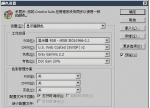
作者: 透过镜头看世界 0102Photoshop有色彩管理功能,这主要用在印刷品制作上 。我们目前针对 网页设计,因此可以选择“显示器颜色”, 如下左图。 对于PhotoshopCS版本,可选择“色彩管理关闭”, 如下右图。 可从菜单【编辑 颜色设置】打开色彩管理,在顶部的“设置
-

ps大师之路:图像通道下载
作者: 透过镜头看世界 在Photoshop中有一个很重要概念叫图像通道,在RGB色彩模式下就是指那单独的红色、绿色、蓝色部分。也就是说,一幅完整的图像,是由红色绿色蓝色三个通道组成的。回顾一下前面的三张通道图(顺序为RGB)。他们共同作用产生了完整的图像, 如下最右图
-
ps大师之路:CMYK色彩模式下载
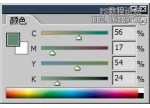
作者: 透过镜头看世界 前面我们都在学习有关RGB的内容,RGB色彩模式是最基础的色彩模式,所以RGB色彩模式是一个重要的模式。只要在电脑屏幕上显示的图像,就一定是以RGB模式。因为显示器的物理结构就是遵循RGB的。我们还接触了灰度色彩模式,它有自身的一些特性,使得
-
ps大师之路:色彩模式的选择下载
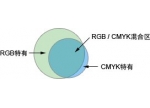
作者: 透过镜头看世界 那么,我们到底该如何选择适当的色彩模式呢?我们先来明确一下RGB与CMYK这两大色彩模式的区别: 1:RGB色彩模式是发光的,存在于屏幕等显示设备中。不存在于印刷品中。CMYK色彩模式是反光的,需要外界辅助光源才能被感知,它是印刷品唯一的色彩模
-
ps大师之路:颜色的选取下载
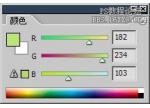
作者: 透过镜头看世界 Photoshop中提供了三种选择任意色彩的方式: 第一是使用颜色调板〖F6〗,拉动滑块确定颜色。Photoshop中颜色分为前景色和背景色,如下图。位于左上的色块代表前景色,位于其右下方的色块代表背景色。通过点击可以在两者间切换选取颜色。 注意有时
-

ps大师之路:HSB色彩模式下载
作者: 透过镜头看世界 前面我们已经学习过了两大色彩模式RGB和CMYK。色彩模式有很多种,但这两种是最重要和最基础的。 其余的色彩模式,实际上在显示的时候都需要转换为RGB,在打印或印刷(又称为输出)的时候都需要转为CMYK。 虽然如此,但这两种色彩模式都比较抽象,不
-

ps大师之路:图像尺寸下载
作者: 透过镜头看世界 在课程#01中我们知道了 显示器上的图像是由许多点构成的,这些点称为像素,意思就是“构成图像的元素”。但是要明白一点:像素作为图像的一种尺寸,只存在于电脑中,如同RGB色彩模式一样只存在于电脑中。 像素是一种虚拟的单位,现实生活中是没有
-
ps大师之路:矢量格式图像下载
作者: 透过镜头看世界 假设我们写了一首新的乐曲,要把它交给唱片公司,可以通过两种方式: 01.把这首乐曲弹奏出来并录制在磁带上。 02.把这首乐曲的乐谱写下来。 这两种方式的最大区别在于记录的形式。 前者是记述性的。包含乐曲的音频信息。其中的所有信息都是固定的
-

ps大师之路:图象格式的选择下载
作者: 透过镜头看世界 从上面点阵与矢量两者的对比中,似乎矢量格式有优势,那为什么不都使用矢量格式呢? 这是因为矢量图像是基于线段的。因此它不适合记录色彩较为复杂的图像。 如下图,如果使用点阵方式来记录,只要按照顺序扫描并记录每个像素的颜色就可以了。但如
-
ps大师之路:新建ps图象下载
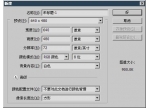
作者: 透过镜头看世界 从现在起我们开始正式地接触Photoshop,为了保证大家的快捷键设置与教程内容一致。请确认Photoshop的快捷键设置是默认值。可从菜单 【编辑键盘快捷键】 打开快捷键设置,在组选项里面选择“Photoshop默认值”。 打开Photoshop后是一片空白,我们
-

ps大师之路:画笔工具的使用下载
作者: 透过镜头看世界 0310 现在我们按下 〖B〗从工具栏选择画笔工具,如果选中了铅笔就〖SHIFTB〗切换到画笔。 然后按下 〖D〗,它的作用是将颜色设置为默认的前景黑色、背景白色 。也可以点击工具栏颜色区的默认按钮(下左图红色箭头处)。点击蓝色箭头处将交换前景和
-
ps大师之路:ps笔刷的详细设置下载
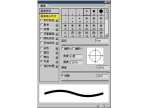
作者: 透过镜头看世界 除了直径和硬度的设定外,Photoshop针对笔刷还提供了非常详细的设定,这使得笔刷变得丰富多彩,而不再只是我们前面所看到的简单效果。 快捷键〖F5〗即可调出画笔调板,注意这个画笔调板与画笔工具并没有依存关系,这是笔刷的详细设定调板。 其实
-

ps大师之路:建立规则选区下载
作者: 透过镜头看世界 在前面的内容中,我们初步接触了色彩调整工具中的“色相/饱和度”工具〖CTRLU〗,现在我们可以很容易地改变图像的色相。将如下左图的色相改为-100,形成如下中图的效果。但是这样做有一个局限,那就是只能够更改整幅图像的色彩,如果我们只想更改
-

ps 大师之路:建立任意选区下载
作者: 透过镜头看世界 尽管我们学会了如何添加减去或是交叉选区,但选取出来的选区还是比较规则,不是矩形就是圆形,这样的形状很难胜任在实际制作中的需要。现在我们就要学习如何建立一个任意形状的选区。 建立任意选区的工具是套索工具 、多边形套索工具 、磁性套索
-
ps大师之路:消除锯齿和羽化下载
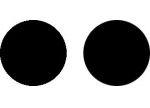
作者: 透过镜头看世界 我们使用椭圆选框工具,分别关闭和打开消除锯齿(也称抗锯齿),创建两个差不多大的正圆形选区,然后填充黑色看看。怎样快速填充黑色还记得吗?先〖D〗然后〖ALTDELETE〗。填充之后取消选择〖CTRL D〗,效果如下左图。 仔细观察着两个圆的边缘部分,
-
ps大师之路:选区的存储与载入下载
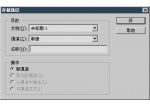
作者: 透过镜头看世界 有时候需要把已经创建好的选区存储起来,方便以后再次使用。就要使用选区存储功能。 0417 创建选区后,直接点击右键(限于选取工具)出现的菜单中就“存储选区”项目。也可以使用菜单【选择存储选区】。 会出现一个名称设置对话框,如下左图。可以