

推荐教程


-
ps 大师之路:论选区的不透明度下载
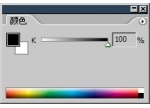
作者: 透过镜头看世界 学习进行到这里,可能大家会有疑问: 通道中白色代表已选区,黑色代表未选区 ,那么其他颜色又代表什么呢? 在课程#01中我们已经学过, 通道中没有类似红色绿色这样的彩色,只包含灰度。除了白色和黑色以外,其他的都是介于白色与黑色之间的过渡色
-

ps大师之路:初识图层下载
作者: 透过镜头看世界 如果我们要改变下左图上方的蓝色小球位置,就需要先创建一个符合小球大小的选区,这并不困难,可以使用椭圆选框工具 来创建一个正圆的选区(可通过〖空格 CTRL单击图像〗放大图像)。之后使用移动工具 移动选区中的内容就可以了,如下中图所示,白
-
ps大师之路:图层的选择下载
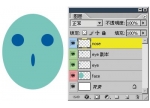
作者: 透过镜头看世界 接着我们建立一个名为nose的新层,颜色标记为蓝,画上一个扁椭圆形的鼻子,这样就算完成了一个简单人脸的绘制。此时在图层调板可以看到刚才所建立的所有图层。如下左图。 0508 在图层调板中每个图层的最左边有一个眼睛标志 ,点击这个图标可以隐
-

ps大师之路:图层不透明度下载
作者: 透过镜头看世界 除了改变位置和层次以外, 图层一个很重要的特性就是可以设定不透明度。降低不透明度后图层中的像素会呈现出半透明的效果,这有利于进行图层之间的混合处理。 按下〖TAB〗隐藏所有调板,然后使用【视图 屏幕模式全屏模式】〖按两次F〗将Photoshop
-
ps大师之路:图层链接下载
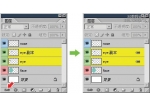
作者: 透过镜头看世界 虽然我们已经知道了如何选择多个图层组合在一起移动,但是这种组合是临时性的。比如我们选择两个眼睛层一起移动后,又选择了其他图层,此时原先的临时组合就不存在了。以后如果要移动两个眼睛层,就必须再次选择两者。这显然是麻烦的,为此Photos
-

ps大师之路:图层对齐下载
作者: 透过镜头看世界 出于制作的需要,我们经常要将一些图层排列在同一水平或垂直线上,我们将左眼的位置单独往上方移动一些,如下左图。这样两个眼睛就不在同一水平线上了,现在来使用对齐功能。 注意如果图层处于隐藏状态是无法参与对齐的。 选择需要进行对齐的两个
-
ps大师之路:合并图层下载
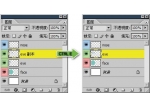
作者: 透过镜头看世界 虽然将图像分层制作较为方便,但某些时候可能需要 合并一些图层,就是把几个图层的内容压缩到一个图层中 。 要参与合并的层都必须处在显示状态。合并图层的快捷键为〖CTRLE〗, 在几种情况下使用的效果也不同。 0533 在只选择单个图层的情况下,
-

ps大师之路:锁定图层下载
作者: 透过镜头看世界 锁定功能是早期的Photoshop中很有用的功能,因为当时版本只允许撤消一步操作。因此经常使用锁定功能来防止误操作。而现在的版本具备历史记录功能,已无所谓多一两次的误操作。因此就实用而言,锁定功能用到的机会很少。 Photoshop提供了4种锁定方
-

ps大师之路:使用图层组下载
作者: 透过镜头看世界 制作过程中有时候用到的图层数会很多,尤其在网页设计中,超过100层也是常见的。这会导致即使关闭缩览图,图层调板也会拉得很长,使得查找图层很不方便。虽然我们前面学过使用合适的文字去命名图层,但实际使用中为每个层输入名字也很麻烦。我们
-

ps大师之路:使用图层复合下载
作者: 透过镜头看世界 设计是一种随心而至的感觉,因此我们经常会对各图层进行诸如移动、隐藏、改透明度等操作。因为多比较才能找到感觉。但这里有一个问题,比如我们在尝试各种布局之后觉得并不满意,想回到最初的状态,这时也许会因为操作的步骤数超出了历史记录的范
-
ps大师之路:关于图层面积与可视区域下
作者: 透过镜头看世界 我们都知道如何移动图层,有一个问题随之而来。那就是如果将图层往旁边移动,那么所造成的空余区域该是怎样的呢?首先我们要说明一下有关图层大小的概念,也就是图层究竟能够有多大呢? 我们可以认为图层是无限大的。尽管图像有尺寸的大小,这个大
-
ps大师之路:曲线知识下载
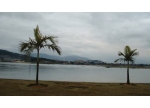
作者: 透过镜头看世界 虽然Photoshop提供了众多的色彩调整工具, 但实际上最为基础也最为常用的是曲线 。其它的一些比如亮度/对比度等,都是由此派生而来。曲线是Photoshop中最常用到的调整工具,理解了曲线就能触类旁通很多其他色彩调整命令。 在Photoshop中打开如下
-
ps大师之路:曲线与直方图下载
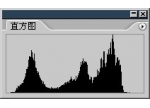
作者: 透过镜头看世界 前面我很肯定地说图像中没有纯黑或纯白像素。那么我是如何得知的呢?那是因为我眼力比较好,因此可以一眼判断出来。呵呵,开个玩笑,肉眼是不可能那么准确的。我是凭借直方图调板来判断的。 直方图默认是和信息调板组合在一起的,也可以从【窗口
-
ps大师之路:亮度的合并下载
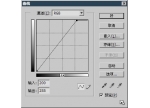
作者: 透过镜头看世界 0607 前面我们都是改变曲线的中间部分,现在我们来改变一下曲线的端点, 将高光点往左平拉一些,观察下方的输入数值为200,输出为255。 如下左图的样子。这时图像变为下中图的样子。注意观察右边所演示的直方图变化。 首先我们看到的是图像变亮了
-
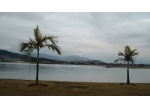
ps大师之路:单独调整通道曲线下载
作者: 透过镜头看世界 到现在为止我们都是在曲线的RGB综合通道中调整,其实对于RGB格式的图像而言还可以单独对某一通道的曲线进行调整 。 在单独通道中的曲线概念与综合通道中是一样的,也分为高光中间调和暗调 。在课程#01的色彩原理中我们学习过, 纯白是由RGB都处在
-
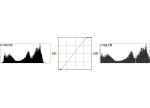
ps大师之路:论色阶的断层现象下载
作者: 透过镜头看世界 在前面的曲线调整中,如果将直方图设为RGB,就常会在调整后看到直方图产生的断层现象 。如下图示范了调整RGB曲线前后的RGB直方图。 可以很明显地看到调整后的RGB直方图中的色阶有“篱笆状”,开启统计数据用鼠标测量“篱笆间隙”会发现像素为0,
-
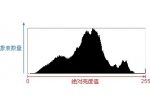
ps大师之路:色阶下载
作者: 透过镜头看世界 0701 首先要明白的是我们这里的所说的 色阶是一个色彩调整工具 ,上节课提到的直方图中的色阶是一种概念。 色阶也属于Photoshop的基础调整工具,虽然使用的机会不是很经常。如果在前一课程中掌握了直方图的含义,那也等于掌握了色阶。相反如果直
-
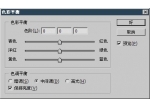
ps大师之路:色彩平衡下载
作者: 透过镜头看世界 0706 色彩平衡〖CTRLB〗 是一个功能较少,但操作直观方便的色彩调整工具。如下左图。 它在色调平衡选项中将图像笼统地分为暗调、中间调和高光3个色调,每个色调可以进行独立的色彩调整。 从3个色彩平衡滑杆中,我们又一次印证了课程#01色彩原理中
-

ps大师之路:暗调/高光下载
作者: 透过镜头看世界 0707 这个工具在上一课中被用来修改曝光过度和曝光不足的照片,开发这个工具的用途也就是针对修复数码照片用途的。 启动暗调/高光调整工具后勾选下方“显示其他选项”,会出现一个很大的设置框。分为暗调、高光、调整3大部分。 现在先将高光的数
-

ps大师之路:匹配颜色下载
作者: 透过镜头看世界 0708 虽然通过曲线或色彩平衡之类的工具,我们可以任意地改变图象的色调, 但如果要参照另外一副图片的色调来作调整的话, 还是比较复杂的,特别是在色调相差比较大的情况下。为此Photoshop专门提供了这个在多幅图像之间进行色调匹配的命令。需要
-
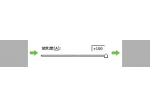
ps大师之路:将灰度转化为彩色下载
作者: 透过镜头看世界 我们已经知道了 如何将彩色转为灰度,除了去色命令以外,比较有代表性的是色相/饱和度调整工具,降低其中的饱和度就可以得到灰度。 但对于灰度而言,却无法通过同样的途径转为彩色。如下左图,一个灰度的矩形在提高饱和度之后没有任何变化。这是
















