

推荐教程


-
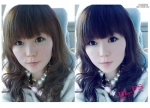
PS给MM磨皮调出清新青蓝色调效果教程下
这是一篇 PS调色教程,希望大家会有兴趣,,先上个对比图先 原图和效果图: 效果不错吧!这种调色都是比较基础的!下面是操作步骤了: 副标题 调色完成以后效果如图: 副标题 接下来使用topaz 滤镜 进行磨皮处理,这个 滤镜 效果比较有特色,前段时间为了偷懒用
-

ps打造非常梦幻的紫色连写霓虹字下载
霓虹字制作重点是把文字笔画的发光效果渲染出来。方法有很多,最常用的就是用图层样式来制作。这里介绍一种手工制作的方法,需要把文字分成多段,然后逐一渲染光感,做出更为逼真的霓虹效果。 最终效果 1、新建一个1024* 768像素的画布,选择渐变工具,颜色设置如图1,
-

用ps制作质感金属字(二)下载
本 ps教程 学习如何用photoshop制作高光质感金属字效,主要用到了图层样式和蒙版等,先看效果图。 新建文档500x300像素,背景填充#711919,输入白色文字,字体Sci Fied,百度一下或用其它字体,尺寸120点。 把填充归零,这时候文字消失了。 添加图层样式。 副标题
-
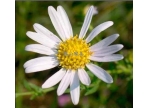
在ps中把小图片放大不失真模糊的方法下
8错,thank 作者: 珍惜到永远 转 最近做一个大型广告画,在网上找到个很合适的图片,但这张图片的像素像很小,如果放大后会变成马赛克一样的不清,后来我的网上找到一种处理图片的技巧, 这种技巧据说能够把数码相机图像增大到整个海报大小,而用肉眼几乎看不出图像质
-

ps转手绘头发教程下载
摘自:www.uplook.cn 看着网上那么多的手绘美女,都是怎么画出来的呢?难道就真的都是一点一点画出来的?其实不然,大多数都是将生活中的美女转化能手绘图,下面我们就来看下是如何操作吧 原图: 效果图: 1、打开原图,新建一个 图层 填充黑色,把图层混合模式改为“颜色
-

ps制作漂亮的彩色发光圆环下载
hahqa 作者: 笨小猪 最终效果 1、新建一个800 * 800像素的文档,分辨率为:72,背景填充黑色。按Ctrl + R调出标尺,拉两条相交的参照线,如下图。 图1 2、新建一个图层,命名为“光晕1”,以参照线为中心,拉出下图所示的正圆选区,填充白色。 图2 3、以参照新为中心拉
-

ps图层混合模式详解下载
解说的简单易懂,学习了,谢谢! 作者: 铁男 1. 正常 此模式,上下图层间的混合与叠加关系则需要依据上方图层的“不透明度”而定。如果上方图层透明度为100%,则完全覆盖下方图层。反之则随不透明度的降低,下方图层逐渐显现。 2. 溶解 用于在当前图层中的图像出现透明
-
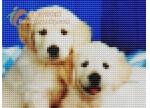
用ps将照片变为十字绣效果下载
作者: 七七 很多女孩子都喜欢绣十字绣,用彩色的绣花线在网格布上用交叉针法绣出一个个
-

ps给图片加上飘渺艺术效果下载
原图 最终效果 1、打开原图素材,按字母“D”,把前,背景颜色恢复到默认的黑白。新建一个图层,执行:滤镜 渲染 云彩,效果如下图。 2、把云彩图层混合模式改为“滤色”,填充改为:71%,我们就可以看到烟雾效果,效果如下图。不过还不够自然,还需进一步调整 3、用橡
-
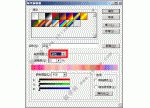
ps CS4 工具学习之——渐变工具(2)下
作者: i 要调整起点不透明度,请单击渐变条上方左侧的不透明度色标。色标下方的三角形变成黑色,表示正在编辑起点透明度。 a.在对话框中“ 色标” 部分的“ 不透明度” 文本框中输入值,或者拖动“ 不透明度”弹出式滑块。 b.要调整端点的不透明度,请单击渐变条上方右
-

ps CS4 工具学习之——渐变工具(1)下
作者: i 14. 渐变填充 :渐变工具可以创建多种颜色间的逐渐混合。可以从预设渐变填充中选取或创建自己的渐变。通过在图像中拖动用渐变填充区域。起点(按下鼠标处)和终点(松开鼠标处)会影响渐变外观,具体取决于所使用的渐变工具的设置。 为了更加灵活的编辑渐变,
-
ps CS4 工具学习之——油漆桶工具下载
作者: i 12. 魔术橡皮擦工具 :用魔术橡皮擦工具在图层中单击时,该工具会将所有相似的像素更改为透明。如果在已锁定透明度的图层中工作,这些像素将更改为背景色。如果在背景中单击,则将背景转换为图层并将所有相似的像素更改为透明。通过连续单选框的选择与否可以设
-

ps CS4 工具学习之——橡皮工具下载
作者: i 10. 橡皮擦工具 :橡皮擦工具可将像素更改为背景色或透明。如果您正在背景中或已锁定透明度的图层中工作,像素将更改为背景色;否则,像素将被抹成透明(属性栏图片见下)。 选取橡皮擦的模式。 “画笔”和“铅笔”模式可将橡皮擦设置为像画笔和铅笔工具一样工作
-
ps CS4 工具学习之——历史记录工具下
作者: i 8.历史记录画笔工具 :历史记录画笔工具可让将一个图像状态或图像快照的副本绘制到当前图像窗口中。该工具会创建图像的拷贝或样本,然后用它来绘画。 创建快照 : 选择一种状态,然后执行以下操作之一: 要自动创建快照,请单击“历史记录”面板上的“创建新快
-

ps CS4 工具学习之——图章工具下载
作者: i 仿制图章工具:将图像的一部分绘制到同一图像的另一部分或绘制到具有相同颜色模式的任何打开的文档的另一部分。也可以用一个图层的一部分绘制到另一个图层。仿制图章工具对于复制对象或移去图像中的缺陷很有用。 要使用仿制图章工具,请先在要复制像素的区域上
-
ps CS4 工具学习之——修补工具和红眼
作者: i 4. 修补工具 :可以用其它区域或图案中的像素来修复选中的区域。像修复画笔工具一样,修补工具会将样本像素的纹理、光照和阴影与源像素进行匹配。这个工具在使用的时候要先选中要修复的区域,所以我们可以将创建选区的工具和修补工具结合使用,先用创建选区的
-

ps CS4 工具学习之——修复画笔工具下
作者: i 修复画笔工具 :修复画笔工具可用于校正瑕疵,使它们消失在周围的图像中。使用修复画笔工具可以利用图像或图案中的样本像素(也就是源点)来绘画。并且将样本像素的纹理、光照、透明度和阴影与所修复的像素进行匹配。从而使修复后的像素不留痕迹地融入图像的其
-
ps CS4 工具学习之——装饰和修复工具
作者: i 修饰和修复图像 1. 关于 “ 仿制源 ” 面板 “ 仿制源 ” 面板( “ 窗口 ”“ 仿制源 ” )具有用于仿制图章工具或修复画笔工具的选项。在这个面板中可以设置五个不同的样本源并快速选择所需的样本源,而不用在每次需要更改为不同的样本源时重新取样。也可以
-
ps CS4 工具学习之—— 测量、注释工具
作者: i 18.标尺工具:用标尺工具定位可帮助准确定位图像或元素。标尺工具可计算工作区内任意两点之间的距离。当您测量两点间的距离时,将绘制一条不会打印出来的直线,并且选项栏和“信息” 面板将显示以下信息: 起始位置(X 和 Y) 在 x 和 y 轴上移动的水平 (W) 和
-
ps CS4 工具学习之——吸管工具下载
作者: i 18.吸管工具:吸管工具用来选取颜色,吸管工具采集色样以指定新的前景色或背景色。您可以从现用图像或屏幕上的任何位置采集色样。 (取样大小属性图) 取样大小为:读取所单击像素的精确值。 3 x 3 平均、 5 x 5 平均、 11 x 11 平均、 31 x 31 平均、 51 x 51
-
ps CS4 工具学习之——切片工具组下载
作者: i 16. 切片工具 :切片将图像划分为若干较小的图像,这些图像可在 Web 页上重新组合成完整的大图像。 切片创建方法: a. 选择切片工具,在图像里拖动就可以将大图像分为各个小块。 b. 基于参考线创建切片 : 向图像中添加参考线。选择切片工具,然后在选项栏中单
















