

推荐教程


-

ps入门教程:PS初学者十课下载
(第一课 第二课 第三课 ) 第一课:一个PS高手的话 这是一个PS高手的体会,希望能对大家有所启迪。 1.不要看到别人的作品第一句话就说:给个教程吧!你应该想这个是怎么做出来的。当你自己想出来,再对照别人的教程的时候,你就知道自己和别人的思路的差异 2.初学者请
-
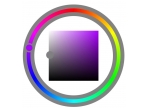
Adobe ps CS5快捷键(32bit或64b)下载
作者: DARK-DAN 大家好,为大家贡献了。 本人发布最新CS5快捷键和下载地址。。希望能帮助到大家 色轮(拾色器) 关于色轮的快捷键: Alt+Shift+鼠标右键 注意,这个快捷键需要设置 (按ctrl+K进入常规) 这里这几个自己试下,找到自己合适的。 还有,必须打开OpenGL绘图
-

ps用滤镜制作星球下载
没有素材,我们想做星球想过怎么办?牛叉的 photoshop教程 告诉我们,自己动手,也能创造出星球来。来, photoshop培训 学校来告诉你如何制作星球。我们只需要简单的五分钟,就能做出来。 我们首先 创建一个新层,并抓住你的椭圆工具。创建一个中间的圆圈。任何大小你喜
-
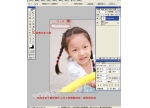
ps教程--简单水印文字的制作下载
作者: 恐龙川川 今天被肚丫扣了分。 早上匆忙起床洗漱了,就出门去给她买早点,她小人家还在床上赖着。 等我回来开门进来。人光着脚,站在厕所门口。 一见我,就严肃地说:妈妈,你今天不能得那个不浪费电的皇冠了!你没关厕所灯~~~~!!! 。。。。。 我错了。。。下
-
用ps怎么抠图换头像下载
PS抠图方法总汇 一.魔术棒法——最直观的方法 适用范围:图像和背景色色差明显,背景色单一,图像边界清晰。 方法意图:通过删除背景色来获取图像。 方法缺陷:对散乱的毛发没有用。 使用方法: 1.点击“魔术棒”工具; 2.在“魔术棒”工具条中,在“连续”项前打勾
-
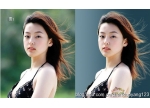
PS抠图技巧(抽出、通道、图层等)下载
PS抠图 抠图的方法有好多,其中包括:通道、抽出、图层模式、色彩范围、图层样式、橡皮擦、背景橡皮擦、蒙版、钢笔、套索以及魔术橡皮擦和魔棒等等、另外还有N种专门抠图的外插和软件。 今天咱就谈谈抽出滤镜,抽出滤镜功能强大,运用灵活,是PS专用来抠图的工具,它容
-
用ps制作高光质感透明字效下载
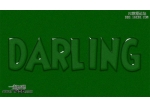
本 ps教程 学习如何用photoshop制作简单但效果漂漂的透明字效,主要用到了图层样式,先看效果图。 新建文档600x400像素,背景填充#015301, 滤镜 杂色添加杂色。 输入白色文字,字体Shermlock( 点击下载 ),尺寸162点。 添加图层样式。 副标题 副标题 当这些样
-
日系色调的后期PS调法下载
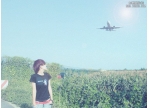
提起日系色调,大家经常会想到日系电影里那中散文般的淡雅和温馨,也常带着蓝色的忧郁。在摄影界里,日系色调或许是最为广泛以及被追捧的色调。 这种调子传达给我们的是逆光的温暖,忧郁的深沉和清新淡雅的美丽。 下面是我多年来的经验与调色秘诀,现在公开分享。 首先
-

PS鼠绘清爽的卡通美女插画下载
鼠绘前期的构思非常重要,尤其在画线稿的时候,要把想要变现的都简单画出来。这样刻画细节的时候会很有用。至于绘制过程,可以根据自己喜好选择,可以先画主体,再画背景,最后加装饰。 最终效果 1、这次的教程图是一张封面插图,编辑要求画面的主体为一女孩的上半身。
-
PS恶搞,人人都可以变身成肯德基叔叔教
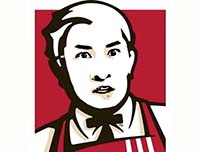
在你的生活中有没有被好友整蛊,却苦于无法报复, 楼主终于忍无可忍了! 现在报仇的时刻到了,5分钟 教你如何将他/她变成肯德基 效果图: 先找到人物的正面图片,(这里用网络上最火的尔康做示范) 1.首先,打开需要恶搞的人物,ctrl+j复制两层 2.选择图层二,图像-调整
-

ps给草地人物照片加上柔和的阳光暖色调
本教程介绍简单的暖色图片调色方法。暖色调不一定要整个画面都是暖色,高光部分可以调整暖色,暗部或中间调部分可以适当加上一些较暗的青色或蓝色等作为补色。 原图 最终效果 副标题 1、打开原图素材,创建可选颜色调整图层,对红、黄、绿、青、白进行调整,参数设置
-
ps制作迷幻色彩荷花调色教程下载
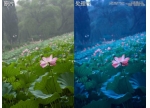
先看效果对比图: 处理前的准备 先用【曲线】压低亮度,便于营造气氛 然后【图像-模式-LAB】转到LAB空间下操作 弹出窗口中选择【合并】 LAB下混合通道信息 进入【通道】窗口按住Ctrl键,点
-
ps吧风景照片变得通透清新下载
此方法可通过较少的步骤简单的优化色彩和明度,适用此方法调整的原片必须满足以下三个条件: 1、图像中没有明显的色偏。2、图像中没有某一种或几种颜色饱和过度。3、图像没有使用过USM锐化滤镜。 有人说RGB模式更快捷,RGB的确更快捷,只是在RGB模式下动任何一个通道都
-

ps绘制Q版卡通人物教程下载
先看看效果图 首先,先让我们打开PS,新建一个文档。我一般喜欢A4大小,分辨率当然是300啦! 第二步是在这个文档里新建一个新的透明图层,用来画线稿。 当然我们也可以先随便画个草图,像画素描之前的构图那样! 然后再细画线稿。我习惯把画笔的大小设成10px,硬度必须是1
-

ps绘制绚丽的球体标识设计下载
在这个Photoshop教程中,我们将尝试使用图层样式,创造一个凉爽发光的球体效果。 先看看效果图 1.新建文件大小540400 72dpi,#1a1a1c到#040404的径向渐变背景。 新建一个图层,创建一个大小390390大小的圆形填充#2f343a。对齐使用居中对齐。 2.创建图层样式具体参数请看
-

ps制作金光闪闪的文字教程下载
在这个photoshop教程中,我们将学习如何创建一个金光闪闪的文文字效果。 有许多不同的金光闪闪的文字教程,但我想创造自己的,更加先进和有表现力的。一定要抓住观众的眼睛,为您的网站或海报增加细节。 1.打开Photoshop,创建一个新项目,宽:568 , 高度128 。 2.选择
-
ps创建丝带样式教程下载
最终效果图 1.创建一个新文档(Ctrl + N)1000450像素。丝带分为三个部分,边缘,褶皱,以及标题面。 2.选择以下设置中的钢笔工具(P)。 3.现在开始用钢笔工具绘制的丝带的边缘(1)左侧,边缘应该有弯曲褶边的边缘。 4.绘制主体部分的时候使用直线钢笔,会比较容易一点。 5.
-

ps打造古典暗青色外景人物图片下载
暗青色是非常古典的色调。调色过程也较为简单。大致过程:先降低图层的饱和度,消除一些鲜艳的颜色,然后再逐步加强主色,把青蓝色调调出来。后期再美化一下人物即可。 原图 最终效果 副标题 1、打开原图素材,创建色相/饱和度调整图层,降低全图饱和度,参数设置如图
-
PS打造被暴风沙笼罩的城市黑暗画面效果
教程效果并非一成不变,而是为了练习PS 工具 的使用,完全可以做出不同的的效果出来,通过这个教程,期待大家会有不同的想法和效果出来, 希望大家能够创造出更多有灵感的效果来,好了,不啰嗦了,开始教程。 首先看下最终效果: 下面是本教程使用的照片。 首先我们在PS
-
用ps制作马赛克电视背景墙下载
本 ps教程 学习如何用photoshop制作类似电视背景墙的马赛克方块效果,主要用到了滤镜、图层模式、透视变形等等,顺便介绍了 photoshop动作 (action)的使用方法,先看效果图。 新建文档1000x600像素,背景黑色。转到动作面板,新建动作录制制作步骤。 新建图层,滤镜渲染
-
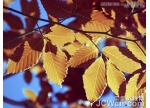
ps通道简单将绿叶变黄叶效果下载
只顾着做视频教程,好久没写图文教程啦,今天我们来探讨一下拆分通道再合并的方法来调色。跟着教程,我们不仅仅是要学习如何完成这个实例,更重要的是要明白为什么这样做,这样再碰到相似的问题时,我们就会有清晰的思路。 这个教程可以学到的内容: 1,通道的分解与合
















