

推荐教程


-
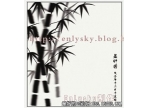
ps画笔绘制水墨竹下载
最终效果 1、首先新建一个20 * 20厘米的文档,背景填充颜色:#F1F4EE,选择画笔工具,参数设置如下图。 2、在画面上画出竹的主干,如下图。 3、再把画笔的属性调成下爱徒,画出远一点颜色较浅的竹竿。非主流ps教程 4、接着画叶子,选择画笔,设置如下图。 5、画笔调好后,在
-
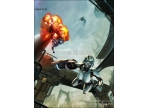
ps鼠绘教程:机器人突击场面下载
这次为大家带来一幅科幻题材的作品绘制过程。主要介绍一种绘制方法,先来看下完成效果。 效果图 1、草稿。新建600X800象素画布,分辨率为72。选用黑色普通笔刷绘制出大体的构思。这一步主要是确定构图,所以在画法上可以随意些。我是想表现出主角在急速低空飞行,以此甩掉追
-
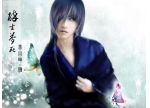
PS鼠绘教程:画古典忧伤的柔美男孩下载
最终效果 局部放大图 , 1、新建一个大小合适的文档,背景填充白色,新建一个图层绘制草图,然后慢慢定型。绘制的时候要把握好整体的透视比例,并勾勒出大致的形态。 2、用钢笔顺着草图轮廓勾出头发部分,转为选区后新建一个图层填充颜色:#101332。 3、同样的方法勾出脸部选
-

PS鼠绘教程:诺基亚手机诺基亚手机下载
先给大家看下完成图; 下面开始教大家; 1、先新建一层,用圆角矩形工具画出手机的轮廓,建立选区,填充灰色。添加斜面浮雕效果,滤镜——杂色——添加杂色;效果如下图 2、再新建图层,来制作兰色边框; 3、新建一层用圆角矩形画出中间的黑色部分,右上角还加了些高光; 4、
-
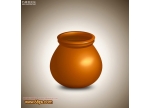
Photosho鼠绘红色的陶罐下载
最终效果 1、新建一个600 * 600 像素的文件,背景暂时填充白色。新建一个图层命名为“主体轮廓”,用钢笔工具勾出陶罐的轮廓,转为选区如图1,再填充黑色,效果如图2。 图1 图2 2、把刚才操作的图层复制一层,用钢笔勾出顶部后按Delete 删除,得到了下图所示的选区部分。 图3
-
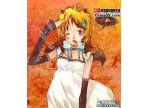
ps卡通MM漫画画法下载
今天我们一起来练习如何使用photoshop打造青春美少女。在接下来的部分中,笔者就举个例子来给大家示范,希望大家能做出更好的效果来。首先给大家看一下笔者画好的效果图:(见图18) 1、直接用草稿画,当然这样是比有个干净线稿直接上色要辛苦的多但效果也相应的会更好。(见
-
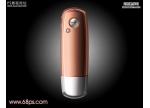
ps鼠绘MP3实例下载
最终效果 1、新建一个800 * 600 像素的文件,背景填充白色。新建一个图层命名为“整体轮廓”,用钢笔勾出图1所示的选区,填充黑色,效果如图2。 图1 图2 , 2、用钢笔工具勾出下图所示的选区,按Ctrl + J 把选区部分的图形复制到新的图层,然后把得到的图层锁定图层。 图3 3、
-

PS鼠绘卡通邮箱下载
教程开始之前,最好还是能够画出邮箱的立体透视图。画好了后面基本上就是上色和加高光效果。制作过程比较单一,画好一面的选区拉上渐变再加上高光。其它的面基本上重复操作即可。 最终效果 1、新建一个600 * 600 像素的文件,背景填充白色。新建一个图层,用钢笔工具勾出图1
-
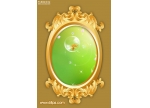
ps制作一款漂亮的金色花纹相框下载
介绍一款比较古典的相框的制作方法。 主体制作部分是花纹部分,虽然可以用一些花纹笔刷来制作花纹部分。不过笔刷是没有立体感的,要想效果真实,还是需要用手工来慢慢打造。 最终效果 1、新建一个600 * 800 像素的文件,把背景填充颜色:#CDB26D,效果如图1。 图1 2、新建一
-

ps鼠绘红苹果下载
最终效果 1、新建一个800 * 600 像素的文件,背景填充白色,新建一个图层,用钢笔工具勾出下图所示的苹果轮廓选区。 图1 , 2、选择渐变工具,颜色设置如图2,拉出图3所示的径向渐变。 图2 图3 3、锁定图层,把前景颜色设置为:#A62126,然后用画笔工具,不透明度为:10%左右
-
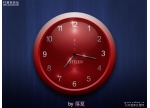
ps绘制水晶钟实例下载
最终效果 1、新建文档:2304 * 1708 px,分辨率:300。调出标尺:Ctrl +R在标尺上点击鼠标右键,将标尺显示为“百分比”形式。确定中点:键盘“v”键(一定一定要让输入法成为这种形式:,之后从上、左标尺处拖出两条参考线来,定于50%处。准备工作完成了。 2、拉出下图
-
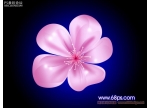
ps鼠绘水晶紫色花朵下载
最终效果 1、新建一个800 * 600 像素的文件,选择渐变工具,颜色设置如图1,拉出图2所示的径向渐变色作为背景。 图1 图2 , 2、新建一个图层,用钢笔工具勾出一枚花瓣的路径,转为选区如图3,然后选择渐变工具,颜色设置如图4,拉出图5所示的线性渐变。拉好渐变后不要取消选区
-
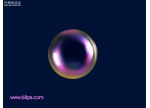
ps教程:制作漂亮的肥皂泡泡下载
最终效果 1、新建一个600 * 600 像素的文档,背景填充颜色:#152946,然后新建一个图层,选择椭圆选框工具,按住Shift 键拉一个正圆选区,如下图。 图1 分页标题 2、把前景颜色设置为:#AB9353,选择画笔工具,不透明度为:10%左右,再正圆选区边缘涂抹,效果如图3。
-
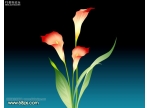
ps花卉鼠绘实例下载
最终效果 1、新建一个800 * 600 像素的文件,选择渐变工具,颜色设置如图1,拉出图2所示的线性渐变。 图1 图2 , 2、新建一个图层,选择钢笔工具勾出下图所示的选区,然后选择渐变工具,颜色设置如图4,拉出图5所示的线性渐变。 图3 图4 图5 3、把刚才做好的叶子图层复制一层
-
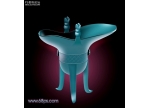
ps鼠绘教程:青铜酒樽下载
酒樽看上去可能比较复杂,不过都是由一些小的部分的构成。每一个构成的小部分都是比较简单的。只要注意好细节部分的处理,制作起来还是比较容易的。 最终效果 1、新建一个800 * 800 像素的文件,选择渐变工具,颜色设置如图1,拉出图2所示的径向渐变。 图1 图2 , 2、新建一个
-
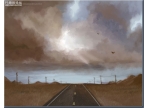
ps鼠绘一幅曼妙的田园风光风景画下载
最终效果图: 在我们的第一幅画里,我们想要用基本的调色板来开始这幅风景画。理想地, 首先我从我们例子中的背景层云雾开始。所以我开始思考,为我的图像计划我想要的颜色,有些冷色,暖色,热色或者是暗色。这个特殊的图像,我想要使它多一点暖色调的感觉,一些你能在Arizona
-

ps绘制可爱的小鸟图标下载
本教程主要用photoshop来绘制一款可爱的小鸟图标,个人感觉创意不错,但是有些细节部分没有处理好,比如质感的表现和立体感的表现,不是很出色,喜欢的朋友一起来学习一下吧!先看看效果吧! :) 在此教程中,您将了解如何使用的一些基本工具,如椭圆工具,钢笔工具和渐变工具。 第1
-
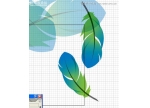
鼠绘ps软件图标中常见的羽毛下载
本教程主要通过photoshop的钢笔和渐变来绘制PS启动界面中的羽毛.整体的效果还是不错的,喜欢的朋友可以来试试! 先看看最终效果图: 首先我们先用钢笔绘制轮廓; 然后我们再一步一步的进行上色:渐变蓝色可以选择100,40,0,0****55,0,96,0(当然你也可以随便调色,以漂亮美观
-
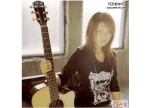
介绍ps绘制仿矢量女歌手YUI下载
效果图与原图对比如下所示: 1.首先,用photoshop打开我们所要绘制的人物相片,这里我挑选的是自已喜欢的日本的女歌手YUI(雨音薰) 2.选中钢笔工具,沿原图中的吉他轮阔进行勾勒,用快捷键CTRL+ENTER将绘制的路径转化为选区,填充与原图相近的颜色,依次绘制出吉他的琴头,琴
-
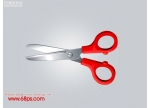
ps鼠绘一把逼真的剪刀下载
制作剪刀比较容易,基本上用选区和渐变色就可以完成。不过细节部分还是需要点时间的,尤其是刀面部分的金属质感。 最终效果 1、新建一个800 * 600 像素的文件,背景填充颜色:#C7CDCF,效果如下图。 图1 2、新建一个图层,用钢笔工具勾出下图所示的选区,如图2,然后选择渐变
-
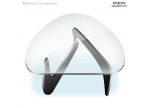
ps绘制教程 :透明玻璃咖啡桌下载
本教程我们用photoshop制作一个华丽的透明咖啡桌图标,最终效果是一个非常不错的时髦咖啡桌。 最终效果。 首先我们创建文档,如果您创建高清晰的图标,那么建立文档时设置的大一些,下面我们添加一些辅助线。 西面我们使用钢笔工具按下图示例绘制一个形状,并且设置图层样式
















