

推荐教程


-
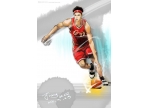
ps手绘帅气篮球运动员步骤详解下载
有人说画出来后有点像流川枫 先来看看最终效果: 以下都是教程部分: , 作者:珂_珂 出处:百喥貼吧
-
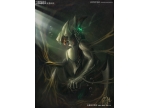
ps结合数位板绘制重生插画教程下载
CG插画师,黑龙江美术家协会会员,黑龙江设计协会会员。作品曾发表在《卡通王》、《漫友华语动漫第四届金龙奖大画集》、《中国设计百家》等书刊上。 软件:photoshop CS3 使用设备:友基绘影ⅡPF8080数位板 作者简介:谢恺(XK) CG插画师,黑龙江美术家协会会员,黑龙江
-
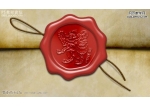
ps鼠绘蜡封教程下载
大小为540×320px分辨率 72ppi文档,然后使用钢笔工具绘制如下图形。 扩充路径。 为外部的线设置一些锚点。 创建矢量蒙板图层。 填充颜色为#bb362e ,然后按DELETE删除。 ,复制图层 设置图层样式。 具有了蜡的一些特性了! 再复制图层 给中间图层填充颜色 显示锚点 这时的效
-

ps绘制逼真的黑胶唱片下载
步骤1:新建一个300x300像素的文档。填充一个柔和的渐变背景。 步骤2: 接着新建组“黑胶唱片”,在组内新建一个图层“黑胶盘面”,从深灰色(#111111)填充图层。 步骤3: 对该图层使用滤镜效果:滤镜 杂色 添加杂色。参数设置如下图: 步骤4: 继续应用滤镜 模糊 径向模糊,
-
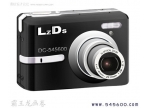
ps鼠绘实例教程:数码相机下载
先看成品: 1,新建一个图层,先用自由钢笔描出相机轮廓,然后将路径变换为选择区域,填充颜色(注意:以后每画一样东西,就先新建一个图层,这样利于单项编辑,我画这个相机建了30个图层) 2.同样,描出其他部位填充颜色 分页标题 3,描出转折部位,填充稍微浅一点的颜
-
PS鼠绘音乐耳机下载
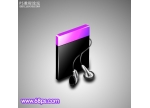
制作一些稍微复杂的物体的时候,我们需要尽量把物体拆分成一些细小的部分。这样制作起来就比较容易。基本上用钢笔,画笔等工具即可完成操作。 最终效果 1、新建一个600 * 600 像素的文件,选择黑白渐变拉出下图所示的径向渐变色。 图1 2、新建一个图层,用钢笔工具勾出
-

ps鼠绘教程:鲜美的橙汁下载
最终效果 1、新建一个600 * 800 像素的文件,然后选择渐变工具,颜色设置如图1,在图层的中下位置拉出图2所示的径向渐变。 图1 图2 , 2、新建一个图层,在图层的底部位置用椭圆选框工具拉一个较窄的椭圆选区,然后选择渐变工具,颜色设置如图4,拉出图5所示的线性渐变色。 图
-
PS教程:鼠标五步绘制飘逸的发丝教程下
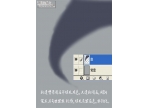
新建背景图层并填充灰色,用钢笔工具勾出发丝轮廓 作者:milan 出处:23ps
-

ps绘制教程:一串香蕉下载
这香蕉看着也诱人,要是用ps做出来后,能直接食用那多好,一年省下不少钱的 最终效果 1、新建一个800 * 600 像素的文档,背景填充白色,新建一个图层,命名为“主体”,用钢笔工具勾出香蕉的轮廓,如图1,然后填充颜色:#F5D75B,效果如图2。 图1 图2 , 2、新建一个图层,把前景
-

PS鼠绘火影忍者人物"我爱罗&a
最终效果 1、现在我开始为大家鼠绘一幅“我爱罗”,由于没有数位板。绘画草稿比较麻烦。我是直接在PS上构图绘画的,有美术功底的朋友可以多练习下酒熟悉了。实在不行的就在纸上打出草稿,然后扫描上来。 , 2、大体勾勒出轮廓形状。 3、开始上色头发,注意明暗层次。 4、逐一
-
ps鼠绘卡通风格的花朵下载
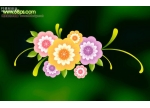
最终效果 1、新建一个800 * 600 像素的文件。新建一个图层,选择椭圆选框工具按住Shift键拉一个正圆选区,填充黑色。取消选区后效果如下图。 图1 , 2、按Ctrl + R 调出标尺,拉两条相交的参照线作为花朵的中心位置。然后按Ctrl + J 把黑色圆形复制一层,按Ctrl + T变形,把中
-
ps鼠绘教程:电脑的机箱外壳下载
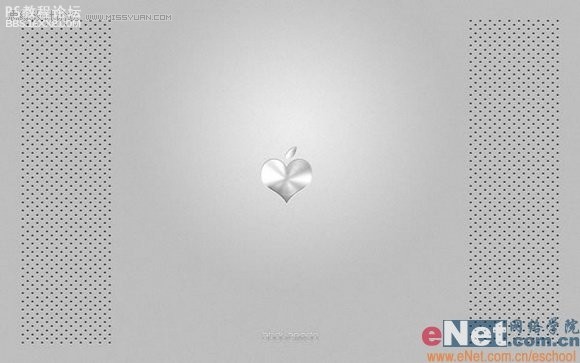
要是我的破电脑的机箱有这图片那么漂亮就好了 或者跟着用ps做出来,然后打印出来,粘贴到自己电脑上也行 先看一下最终效果: 1.首先,建立一个新文档,文档大小设置为1440×990,背景层设置为白色。然后双击背景层加入渐变叠加图层样式。设置如下:混合模式-正片叠底,样
-

ps鼠绘教程:大众汽车下载
先看看最终效果图: 下面是教程: 1、 2、 , 3、after using airbrush to shade, use eraser to clean.(喷笔工具后 使用橡皮工具把外围擦干净) 4、 5、 , 6、绘制车窗 7、 8、 , 9when working on details and other parts besides the body....you canrender on different lay
-
ps绘制一款玉佩全过程下载
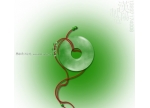
本教程主要用Photohshop来绘制一张非常逼真的玉佩,无论在质感的表现,立体的感觉,都非常的相似,你想拥有吗,还等什么,我们一起来做吧我们一起来看看成品图: ,下面是教程: 下面是教程: ,进入论坛参与讨论: http://bbs.16xx8.com/viewthread.php?tid=422507 作者:汉阳造CEO
-
ps鼠绘鸭舌帽下载
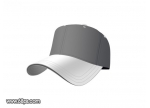
最终效果 1、新建一个800 * 800 像素的photoshop文件,背景填充白色,新建一个图层开始制作帽子的前部分。用钢笔勾出下图所示的路径,然后选择渐变工具,颜色设置如图2,拉出图3所示的渐变。 图1 图2 图3 , 2、在背景图层上面新建一个图层,选择渐变工具,颜色设置如图4,然
-
ps绘制有水珠的化妆品瓶子下载
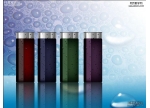
效果图 photoshop教程: 加上水珠背景,完成最终效果! 作者:ANT 出处:PS愛恏者
-
ps教程:制作时尚的滑盖手机制作时尚的
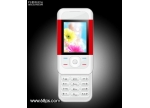
作者Sener 出处:PS联盟 最终效果 1、新建一个800 * 800 像素photoshop文件,选择渐变工具,颜色设置为黑白,拉出图1所示径向渐变。 图1 , 2、把前景色设置为白色,选圆角矩形选框工具,半径设置为35像素左右,拉出图2所示的圆角矩形。 图2 3、双击图层调出图层样式,选择描
-
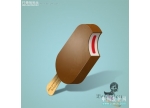
ps鼠绘教程:巧克力冰淇淋下载
最终效果: 第一步:用photoshop新建一个高1000px*宽1000px,分辨率为300的文档 第二步:选择矩形工具,并设置为路径,在场景中间绘制一个宽530像素,高260像素的矩形选框,然后按Ctrl+R打开标尺,拖出如图的参考线 第三步:新建一个图层为“身”,选择圆角矩形工具,并设置为
-
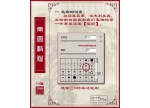
用PS画笔画出墨的韵味下载
教程:
-
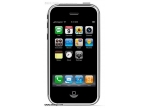
ps教程:制作苹果手机界面教程下载
效果如下: 1.新建如此大小的photoshop文件 2.路径工具 ,设置圆角 ,画出如下形状 3.加蒙版至顶层 白色前景,黑色背景 4.图层样式设置如下 效果如下 5. 新建层 Ctrl+鼠标点击图层渐入选取 选择修改 收缩2px 填充黑色效果如下 , 6.图层样式设置如下 现在效果如下 7.路径工具
-
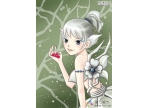
ps CS3+汉王数位板绘制可爱精灵下载
绘画软件:photoshop CS3 使用汉王数位板双无线产品创作过程: 画画是一件快乐的事,当然如里配上好的数位板,拥有完美的感压就会更人心情愉快。 那么今天画个什么呢?画个可爱的精灵吧! 步骤一:在头脑里构思出大概的人物轮廓,这时不要拘泥细节,只要快速的把头脑里构
















