

推荐教程


-
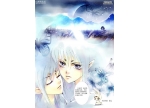
PS+Painter教程:水彩插画的CG画法下载
, 5 4.步骤3 7 , 9 8.步骤7 贴子相关图片: 10 9.步骤8 出处:网页网
-

ps教程:简单制作玻璃容器下载
来源:PS联盟 作者:Sener 最终效果 以下是详细的photoshop教程步骤: 1、新建一个500 * 500 像素的文件,选择渐变工具,颜色设置如图1,拉出图2所示的径向渐变。 图1 图2 , 2、新建一个图层,选择钢笔工具勾出锥形瓶的路径,按Ctrl + Enter 转为选区,如图3,选择渐变工具颜
-
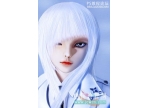
ps鼠绘娃娃下载
最终效果 [table=98%,#d3d3d3][tr][td] [/td][/tr][/table] [table=98%,#d3d3d3][tr][td=1,1,680]1、老规矩先打草稿。[/td][/tr][/table] [table=98%,#d3d3d3][tr][td] [/td][/tr][/table] [table=98%,#d3d3d3][tr][td=1,1,680]2、在草稿下面,填充大色块。[/td][/tr][/table
-
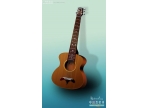
ps鼠绘吉他教程下载
作者Rama Kathare 译:清风掠影 出处:中国photoshop教程网 最终效果: 第一步:新建一个600*1000px,分辨率为100的文档,然后填充背景色为#dbdbdb 按Crtl+R打开标尺,定好中心点,然后按D键加载默认的前景色和背景色,选择椭圆工具,绘制一个高和宽都为200PX的正圆形 , 第二步
-
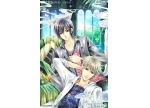
PS+友基精美漫画教程《王子殿下》下载
作者yclangzi17 出处:蓝色理想 [list][*]作者:苍狼野兽 策划:爽助理:小季[*]软件:Painter9.5中文版/photoshop8.0 使用设备:友基绘影ⅡPF8080数位板[/list]作者简介:苍狼野兽 苍狼野兽(管毅),自由职业插画家,主要为书刊杂志绘制封面及插图. 先来看一下完成效果图: 1.
-
ps教程:女侠/摩尔手绘实例教程下载
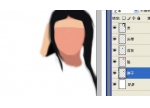
以下是详细的photoshop教程步骤: 一。画个女侠客先, 草图画不好,偶试着直接上色块来画。。 如图。注意图层顺序。先整出头的轮廓。然后就是上身。 衣服折叠处用路径勾出加深和减淡,最后用模糊和涂抹 上面在用路径勾衣服折绉时,有此路径要保存的,便于后面修改再用 画出女
-
ps手绘葡萄酒瓶实例下载
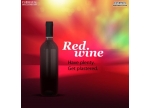
作者闪电儿 出处:网页教学网 先看效果: 打开一幅背景图像。 绘制圆角的瓶子。 然后填充灰色和黑色的渐变。 ,既然是红酒,我们使之有一些暗红色。 制作一些光线和阴影。 使让人看起来瓶子里面有液体。 之后绘制瓶子口。 ,我们给瓶子盖添加颜色,使之看起来更像瓶子盖。 然后
-
PS绘制美味的薯片装子下载
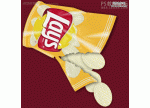
最终photoshop效果。 创建文档,大小为500px X 500 px,然后选择选区工具绘制一个300 x 300 px正方形选区。填充颜色为#f9be2e,效果如下。 然后选择矩形形状工具,绘制一个300px宽30px高的一个矩形。 , 选择该图形然后右击选择透视。 变换。 同样方法在下面制作一个形状。 钢
-
ps鼠绘教程:琥珀下载
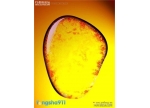
最终效果图: 以下是详细的photoshop教程步骤: , 得到最终效果:
-
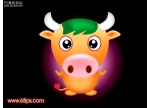
ps手绘可爱的卡通牛下载
作者Sener 出处:PS联盟 最终效果 1、新建一个600 * 450 像素的文件,选择渐变工具,颜色设置如图1,拉出图2所示的径向渐变。 图1 图2 , 2、新建一个,选择钢笔工具勾出牛的脸部轮廓,转为选区如图3,选择渐变工具颜色设置如图4,拉出图5所示的线性渐变。 图3 图4 图5 , 3、新
-
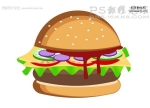
ps绘制汉堡包下载
本photoshop教程 教你绘制一个矢量风格的汉堡包,最终效果如下: 新建文档,大小600px X 400px,然后用椭圆工具绘制一个圆,填充颜色为:#9b5524 ,效果如下。 用椭圆选区工具绘制一个选区。 按Ctrl+Shift+I然后按Delete删除,效果如下。 , 复制该图层。 选择新图层,然后按C
-

ps手绘古装美女教程下载
先看效果图 一。用photoshop新建橘黄背景。用相近肤色画头部 分层五官,画眼(眼白不要太白,眼珠高光处理,双眼皮画出,眼角肉色)眉(用选区羽化10%笔触,后再上毛发涂抹),在脸上画出部分明暗(注意要配合五官来画,在五官画好,调好位后,整体效果好了后,才在脸上配合
-
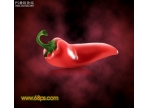
ps鼠绘教程:红辣椒下载
作者Sener 出处:PS联盟 最终效果 以下是详细的photoshop教程步骤: 1、新建一个600 * 600 像素的文件,背景填充黑色,新建一个图层,命名为“主体”,用钢笔工具勾出辣椒的轮廓路径,转为选区如图1,填充红色:#DA2E2E,取消选区后效果如图2。 图1 图2 , 2、锁定图层后,把前
-
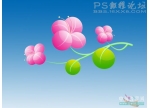
ps手绘入门教程:绘制一朵漂亮的小花下
最终效果: 副标题photoshop做法很简单 新建文档,拉一个漂亮的渐变做背景.新建图层,先做枝条部分.画一条曲线路径 设置画笔大小为7XP,硬度100%,大小抖动为渐隐.后面的值需要根据具体情况设置,我没有好办法,一点点地试吧.呵呵.把前景色设为鲜绿色,点路径面板中的描边路径
-
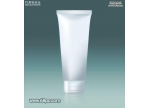
ps鼠绘化妆水瓶教程下载
作者Sener 出处:photoshop联盟 最终效果 1、新建一个800 * 800 像素的文件,选择渐变工具,颜色设置如图1,拉出图2所示的线性渐变。 图1 图2 , 2、新建图层,用钢笔工具勾出下图所示路径,转为选区后填充颜色#EDF2F6,效果如图4。 图3 图4 3、新建图层,把前景颜色设置为:#C
-
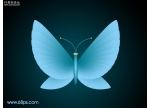
ps鼠绘卡通蝴蝶教程下载
最终效果 以下是详细的photoshop教程: 1、新建一个800 * 600 像素的文件,背景填充黑色,新建一个图层,用椭圆选框工具拉一个正圆选区如图1。 图1 , 2、选择渐变工具,颜色设置如图2,拉出图3所示的径向渐变。 图2 图3 3、取消选区后,按Ctrl + T 适当把正圆拉扁一点,如图4
-
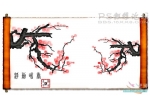
ps绘制水墨梅花入卷轴效果下载
这是我完成的个人作品效果图。 请大家踊跃地练习并上传交作业,鼠标手绘的能力的提高,在于平日的多画多作练习。大家可以自己构图创意画面,一定会比我做得更好的,我也是个初学者哦。photoshop教程步骤如下: 一、新建为“梅花”的图像文档,参数如图1所示。 二、设置前景色
-

ps鼠绘矢量鲜花下载
最终效果。 用photoshop创建一个新文档,然后使用形状工具 绘制如下形状当做背景。 添加图层样式。 ,然后使用笔刷 ,新建立图层,然后设置前景色#b0bf4a,使用钢笔工具绘制一个形状,然后设置描边路径。 不删除边。 改变笔刷大小 。创建新图层,设置前景色为#709602,使用钢
-
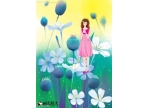
ps结合数位板手绘插画教程下载
作者画儿晴天 出处:中国美术联盟 插画作者:画儿晴天 职业插画作师 使用软件: photoshop 7.0 使用设备:凡拓绘图板i405 完成效果如下 插画绘制步骤如下。 CTRI+N新建文件,个人习惯作画的时候选择RGB模式,提供给客户的时候可以转换成印刷模式CMYK。 安装绘图板驱动程序
-
ps鼠绘CG人物下载
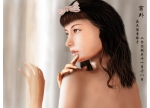
这是一幅鼠绘CG美女图,喜欢的朋友可以画一画玩,下面是完成图 一.新建一个1600*1200大小的文件,用钢笔工具勾出脸形路径,转化为选区填上皮肤色,如图 二.用加深.减淡工具刻画出五官的位置,加深.减淡工具的曝光度调小一点,大约12左右,如图 副标题 三.新建一个图层,勾出眼球
-
ps鼠绘教程:矢量汉堡包下载
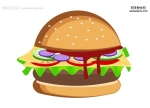
最终效果如下: 用photoshop新建文档,大小600px X 400px,然后用椭圆工具绘制一个圆,填充颜色为:#9b5524 ,效果如下。 用椭圆选区工具绘制一个选区。 按Ctrl+Shift+I然后按Delete删除,效果如下。 分页标题 复制该图层。 选择新图层,然后按Ctrl+T变形,大小缩到85%
















