

推荐教程


-
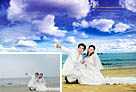
用ps处理海景婚纱照下载
1、打开原图素材,把背景图层复制一层。图层混合模式改为线性光,按住Alt键添加图层蒙版,用白色画笔把沙滩部分擦出来。 2、把背景副本图层复制一层,图层混合模式改为正片叠底,图层不透明度改为:75%。这两步的操作时强化沙滩的色彩。
-
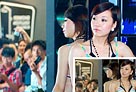
用ps把照片调亮下载
1、打开素材图片,选择菜单:图像 模式 Lab模式,创建曲线调整图层,分别对 A、B、明度通道进行调节,参数设置如下图。
-
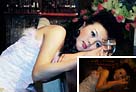
ps曲线调色技巧下载
1、打开原图素材,创建曲线调整图层,参数及效果如下图。 2、创建可选颜色调整图层,对黄色进行调整,参数设置如下图。
-
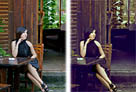
利用通道替换快速打造古典黄褐色人物图
通道替换可以快速得到干净的双色图片,再用调色工具调整这两种颜色可以得到自己想要的单色或双色图片,后期微调一下人物及局部颜色就可以得到自己想要的效果。
-
ps反转负冲效果教程下载
1、首先打开一张自己喜欢的图,解锁 2、进入通道,选择蓝通首,图像--应用图像--反相,正片叠底,不透明50%,继续选择通道重复应用图像,不透明度改为20%,最后选择红通道,应用图像,只需选择颜色加深既可
-
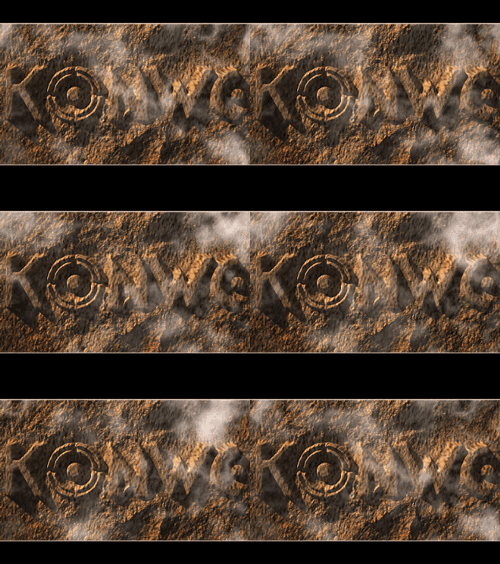
ps制作逼真的云雾漂移动画下载
制作云雾动画之前需要先把云雾做出来,可以使用素材,也可以用PS自带的云彩滤镜来制作。然后再根据自己的需要设置云雾的飘逸方向,并做成动画即可。
-
ps人像摄影后期中性灰商业修图调色教程
双曲线磨皮法或中性灰修图~ 很多PS初学者和一些中级使用者都有些迷惑 原理就是利用加深减淡的手法来回调整图像的明暗使其图片的每个细节过度的都非常自然。 教程中用到两个黑色图层,一个模式是颜色(目的是去色)一个是叠加(目的是为了加强细节的展示)。
-
PS中专业人像摄影后期精细修片详细教程
photoshop教程效果1 效果2 大致的思路: 原图 下面是详细的教程: 1.打开文件,复制一层,得到背景复本。执行菜单命令:滤镜其他-高反差保留,半径为1,图层模式改为叠加; 锐化一下,记得半径就为1,不能设大了.添加图层蒙版,擦试人物边缘的噪点.想过度锐化,就是你要擦除的
-
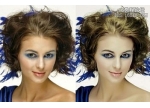
ps简单为美女艺术照片美白教程下载
原图 效果 接下来我们来进行详细的操作 NO1.老样式用Photoshop打开原图,在背景层上面建立可选颜色,来调整整体的色调,分辨调整红色,黄色,蓝色,中性灰,黑色,参数和处理完效果如下图 相关教程: NO2,这个时候我们要给人物变量一些,进入通道混合器,分辨对红绿蓝三个通道进行
-
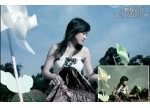
PS给外景人物调出柔美蓝色调效果教程下
教程介绍蓝色调图片的调色方法。作者用的方法是通道替换法,直接把绿色通道复制到蓝色通道即可得到初步的蓝色图片, 后期再对天空及人物等微调一下颜色即可。
-
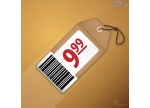
ps绘制一个逼真的价格标签教程下载
这篇 PhotoShop 教程讲述如何在 PhotoShop 中制作一个简洁且个性的价钱小标签。首先,给个小提示,熟悉网格(Grid)和对齐到网格(Snap to Grid)功能可以大大地减轻工作量。不过不会的同学们也不用怕,因为不难哦。
-

Photshop绘制逼真的超写实女性人物头像
教程主要使用Photshop绘制超写实女性人物头像,作者将人物的眼神和表情刻画的非常到位,整个人物的五官、头发和整体明暗效果 处理的非常好。如果没有很强的绘画功底是很难绘制出这样的效果的。
-
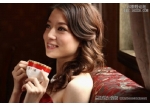
PS简单实用的室内人物金色调调色教程下
教程主要使用Photoshop给室内美女磨皮并调出文静柔色调,此类照片色彩根据照片的色调而定,是影楼常见的风格,服饰搭配较自由,可以是生活类性的也可以是婚纱类型的,也可以作为写真类型调片风格表现人物的轻松自然,端庄大方,有内涵。
-
ps快速将照片转为艺术效果下载
Photoshop快速将照片转为艺术效果
-
PS切片工具实用方法简单介绍下载
经常有人问,photoshop怎样切片,今天就发一个photoshop切片工具使用实例给大家学!
-

ps制作漂亮的橙色塑胶字下载
塑胶字的反光是比较难刻画的,而且分布也没有规律性,高光及暗部区域都有反光。可以用多个样式叠加来制作反光及高光。不过设置参数的时候要把握好。
-
PS制作水花淋洒的精致蓝色水晶文字下载
PS制作水花淋洒的精致蓝色水晶文字
-
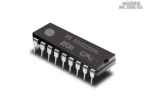
PS打造逼真电子芯片效果下载
最终效果 具体的制作步骤如下: 1、新建一个1200 * 800像素的文档,使用钢笔工具勾出路径,并填充黑色,效果如下图。 2、同样,使用钢笔工具,勾出路径填充任意颜色,并为其添加渐变叠加样式,效果如下图。 3、新建一个图层,使用钢笔工具,勾出下图所示的路径,转为选
-
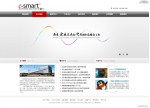
使用ps打造一个企业网站首页设计制作全
先整理好需要做的内容至一个文件夹中。 打开photoshop新建一个空白面板。 选择矩形工具绘制一个980*auto的图形。
-
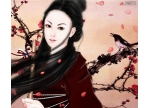
PS鼠绘梅花背景图案的古装美女教程下载
PS鼠绘梅花背景图案的古装美女教程
-

ps简单制作梦幻的放射线星光背景效果教
教程教大家用PhotoShop制作一种梦幻的放射线星光背景效果,经常用于一些海报背景的设计,制作方法很简单,同学们赶快来学习一下吧! 效果图: 通道里 新建一层Alpha 1 滤镜-渲染-纤维 滤镜-模糊-动感模糊(角度90度,距离999) 滤镜-扭曲-极坐标(平面坐标到极坐标) 按住CTR
















