

推荐教程


-
PS制作旋转的涡轮的GIF动画详细教程下
详细教程 副标题 副标题 效果
-
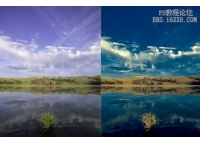
PS湖水风景调出通透的蓝色调详细教程下
photoshop教程 第一步:Photoshop打开素材图,自动色阶,然后图像-调整-阴影/高光,数值自定,效果如图: 第二部:转入CMYK模式,建立可选颜色调整层,分别对红色,黄色,绿色,青色,蓝色,白色,中性色,黑色进行调整,参数如下: 操作后效果: 第3步:盖印图层得到图层1,图像-应用图像,参
-

PS制作水晶炫彩效果文字教程下载
PS制作水晶炫彩效果文字教程
-
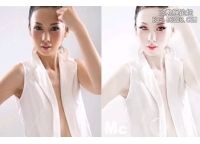
PS为美女人像制作时尚艺术妆面详细教程
效果图: 原图 1.打开原图,复制一层。新建一个曲线调整图层,设置与效果图为: 2.新建一个曲线调整图层,设置与效果图为: 3.新建一个色相饱和度调整图层,改变红黄饱和度,设置与效果图为: 4.用高反差保留锐化的方法,半径为1,叠加,方法简单,就不截图了。 5.新建一个曲
-

ps为人物照片调出暗灰艺术色调下载
效果 原图 第一:打开图,复制一层,得到图层二,利用应用图像,图层模式为滤色。这步主要提亮人物肤色,那我们就用笔刷把不需要提亮的地方擦回来 第二步:我们把MT的皮磨下,方法很多,这里不详说。 第三步:我们利用可选颜色来调节整体效果 相关教程; Photoshop调出外
-
ps制作夕阳黄昏效果的简单入门教程下载
原图 效果 详细教程 另一个照片 效果
-
ps设计简洁风格企业首页模板下载
Photoshop设计简洁风格企业首页模板
-
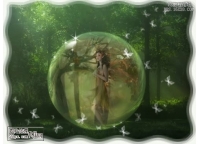
ps照片合成梦幻水晶球教程下载
最终效果 1、打开下图所示的风景图片,选择椭圆选框工具,设置羽化为1像素,按住Shift 键在适当位置画一个正圆,然后按2次 Ctrl + J 复制2个圆形。 2、隐藏图层1副本副本,选择图层1,按住Ctrl键并单击图层1激活选区。执行:滤镜 扭曲 球面化,数量:100%,按Ctrl + F
-
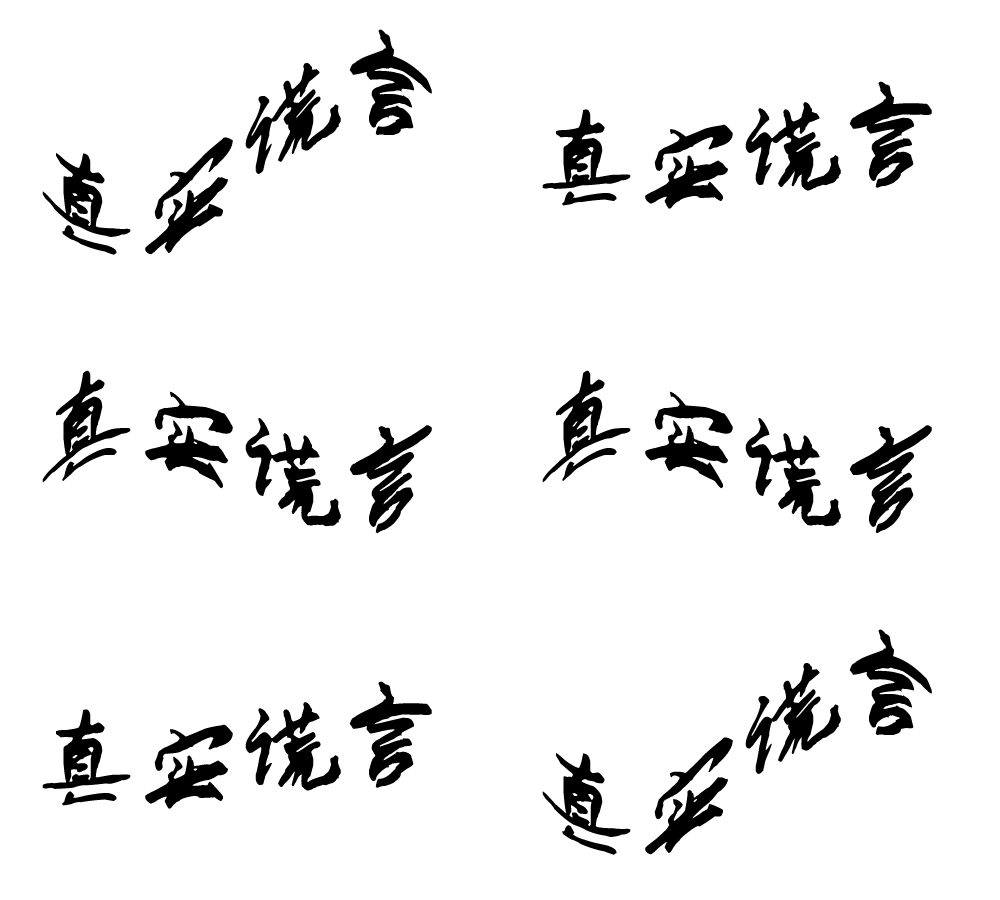
ps制作扭动的文字GIF动态效果教程下载
PhotoShop制作扭动的文字GIF动态效果教程
-
ps巧用动作按比例自动批量裁剪照片下载
Photoshop巧用动作按比例自动批量裁剪照片
-
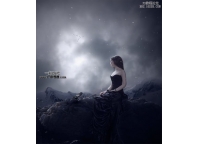
用ps合成思春美女下载
本ps教程学习如何用ps合成呆坐在岩石上眺望远方思念老公的MM,用钢笔把MM、岩石抠出放到背景上,之后添加蒙版合成场景.
-
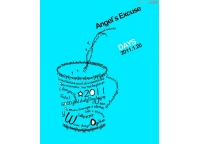
ps巧用路径设计创意风格文字茶杯教程下
本教程主要使用Photoshop巧用路径设计创意风格的茶杯教程,把想说的话做成茶杯,送给心爱的人。这个是一个非常不错的创意组品,喜欢的朋友让我们一起来学习吧
-
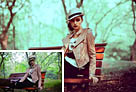
ps给树林人物图片加上强对比的青褐色下
素材图片主色较暗,这样可以增加人物服饰部分的质感。处理的时候只需要消除背景部分一些杂物,把画面处理干净,再微调一下背景及人物部分的颜色即可。
-
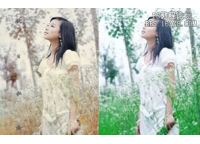
PS为美女外景照片调出秋日私语金黄色调
第一步:磨皮 第二步:盖印一层,运用应像图像,图层模式为滤色。人物留下,其他部分擦回来 第三步:用选取颜色来调节。看下蒙板截图样式
-
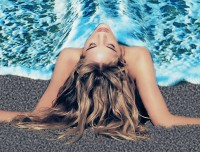
ps合成海的女儿创意艺术海报教程下载
PhotoShop合成海的女儿创意艺术海报教程
-
ps快速增强黄昏风景照片的韵味下载
好的配色效果都是通过重复的步骤来调制最佳的效果!熟悉熟练步骤后相信大家都可以调整自己最喜欢的效果,本人第一次教程,希望对新手有帮助。
-
PS为美女照片调出优雅的中性灰色调教程
最终效果 原片 详细教程 相关教程: 解密中性灰校色的原理 完成最终效果如下 相关教程: 解密中性灰校色的原理
-
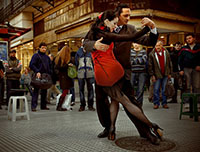
ps为照片添加暗调电影色调教程下载
1.复制一层,用自己在行的修复手法,修理女主人红裙上的白斑,让整体上一档次。如图: 2.执行菜单命令,图像-应用图像,效果图与设置如下:
-
ps为美女照片制作反转负冲效果下载
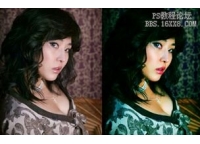
教程原图 效果1 效果2 详细教程 完成最终效果
-
ps设计有昵更精彩艺术字教程下载
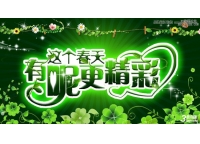
Photoshop设计有昵更精彩艺术字教程
-

PS制作时尚的花纹背景人物剪影海报教程
最终效果 详细教程 副标题 副标题 副标题
















