

推荐教程


-
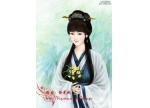
PS打造《神话》电视剧人物之素素绘制过
终于完成了~~后面有点赶~每次画完脸就懒着画衣服了。。。。。还有那手很灵异。。。。大家就装作没看见吧。。。。。 昨天开始画素素~一只很有爱的小美女~~找了半天她的照片素材,很多都是大头,不适合画~最后好不容易找到一个全身的,面部表情却 不是很满意~~~很想画她那
-
ps简单打造照片怆荒效果下载
1. 打开原件后,(图象 - 调整 - 色阶) 参数,看图象需要而定! 图1 2.新建图层(图层 - 新建 - 图层) 3.双击前景色,设置为 #11D7D0,按快捷键Atl+Delete填充
-
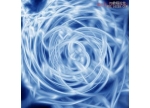
ps快速打造旋转扭曲艺术效果下载
photoshop新建立文档,大小为400*400,填充背景色为黑色,设置默认的前景色和背景色,然后执行云彩滤镜和分层云彩滤镜,按Ctrl I效果如下: 按Ctrl L调整色阶
-
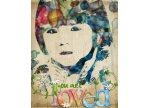
PS把儿童照片转为漂亮的艺术水彩效果下
把图片处理成艺术效果需要较强的创意能力。如下面的教程,作者非常巧妙的把一些水彩及纹理背景融入到经过特殊处理的人像中,效果有点类似大师的简洁风格水彩画。简洁却透露出无限的艺术遐想。
-

PS调制灰色怀旧室内美女照片下载
最终效果 一、打开原图,创建曲线调整图层,参数设置如下图。 二、创建渐变映射调整图层,颜色设置如下图。 三、新建一个图层,按Ctrl + Alt + Shift + E盖印图层,使用HDR滤镜加点艺术效果(如果你还没有安装这款滤镜,可以到本站下载)。 四、新建一个图层,盖印图层,
-
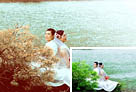
ps打造漂亮的青黄色河景婚片下载
本教程介绍淡暖色图片调色方法。过程也比较简单,只需要把图片的主色转为暖色,并加强高光颜色,做成淡色柔和效果。后期再渲染高光及暗部颜色即可。
-
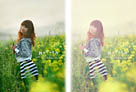
ps给偏灰的菜花美女图片加上朦胧阳光色
素材图片为阴天拍摄,有点偏灰及偏暗,整体通透感不是很强。作者调色的时候用了很多纯色图层提高图片的亮度并增加补色,同时还加入了自制的阳光,总体效果非常唯美。
-
ps制作漂亮的多彩发光曲线教程下载
详细教程
-
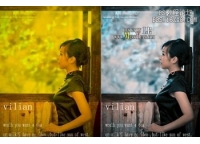
ps为偏黄人物照片校正色彩教程下载
全图偏黄,原因重点在于蓝色通道的损毁。 蓝色通道看上去全黑。但要注意了。它不是没有信息 而是太黑了看不出来而已。 以前普遍的修复方法就是把绿色通道覆盖到蓝色通道上。那样也可以修复。但是会把蓝色通道原本的信息給盖掉。效果不理想。
-

ps为人物照片调出质感中性色调下载
今天来教大家调一个很有质感的中性色彩,步骤不复杂,新手也能很容易学会!下面是详细教程:
-
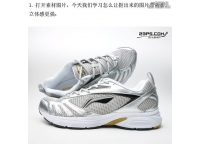
PS抠出带阴影球鞋方法介绍下载
教程很适合自己开网店等方面需要自己美化照片物品的朋友学习,希望朋友们喜欢本教程!
-
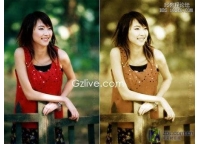
PS简单几步打造黄调怀旧照片效果制作教
人们常说青春不留白。这里我们引它用作另一个稍稍偏一点的意思解释,就是想提醒你去注意那些记录你青春美好回忆的照片。而往往那些发黄的照片,会给人另一种难忘的感受。
-

ps打造炫丽的魔幻美女图片效果教程下载
教程教大家用PhotoShop打造炫丽的魔幻美女图片效果,在此教程中主要是让大家了解一下笔刷的神奇效果。
-
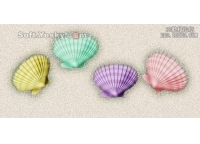
ps打造彩色小贝壳教程下载
最终效果图 一、在Photoshop中新建10*10厘米,分辨率为300dpi,背景色为白色的画布。 二、新建图层一,用矩形选框工具拉出0.25*10的竖条选区,填充颜色R(212)G(204)B(129),用方向键将该矩形选区右移15个像素,继续填充,以此类推,填满画布。(用图章工具或图层渐变也
-
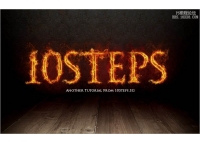
ps打造火焰字效果教程下载
最终效果 1、建立一个适当大小带黑色背景的新文件。使用文字工具,大小为280pt, 字体为Trajan Pro,输入数字1。你可以在这里下载字体。当然你也可以适用自己喜欢的字体。
-
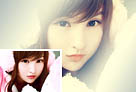
ps给美女头像加上唯美的淡黄色下载
素材图片有点偏色,同时人物脸部周围有很多杂物。作者处理的非常不错,用渐变色覆盖杂物部分,同时把图片整体颜色转为较为单一的淡黄色,这样画面看上去比较干净。后期再适当柔化处理,总体效果非常唯美。
-
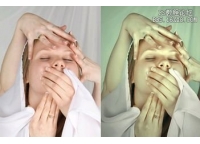
PS为人物照片调出暗黄艺术色调教程下载
效果图: 原图: 1.打开图复制一层,在这层上执行阴影高光(数字如图1)应用图象(数字如图2,如果感觉对比不够,可以加大数字) 2.可选颜色.(数字如图3) 3.色彩平衡(数字如下图) 副标题 4盖印图层用锐化工具(记得用柔笔.不透明度控制在5左右)修下眼睛和眉毛. 5.再做次可选颜色
-

ps制作沧桑颓废的城市海报下载
本教程重点是文字部分的制作。作者想表现一种非常有沧桑历史的效果,文字部分特意加入了古木纹,并且木纹的边缘都经过特殊处理,看上去非常颓废及老旧。
-
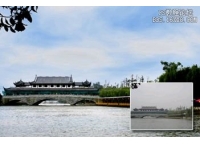
PS为偏灰的风景照片校正色彩的简单教程
教程原图 效果 详细教程 完成最终效果
-
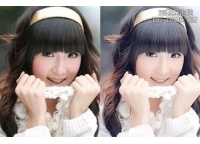
ps为美女照片调出晶莹通透肤色下载
教程主要用Photoshop给一张温馨的日系淡雅风格,教程中主要用到曲线,通道混合器,可选颜色以及HDR和Portraiture滤镜完成最终效果图,下面让我们一起来看看效果图和原图: 效果图: 原图 01.用Photoshop打开原图,复制一层(图层1),转入Portraiture滤镜进行磨皮 PS:这张片子原图

















