

推荐教程


-
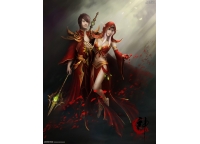
PS鼠绘魔兽中的血精灵人物详细教程下载
本章最终效果如下: 使用软件: poser pro 2010(设定人物姿态)| photo shop cs5 (主要绘制) 外接设备: 鼠标 (光电)| 鼠标垫(蓝色,有个苹果哦~) 鼠绘思路: 由于没有美术基础,无法准确绘制人物透视结构,所以考虑使用poser软件设定姿态,则省去绘制线稿的过程~(画线稿
-

ps把夏季外景图片转成漂亮的秋季暖色下
素材图片以绿色为主,转为秋季色只需要把绿色部分转为橙黄色,同时需要在图片的暗部增加一些暗蓝色或暗紫色作为补色。后期微调高光及暗部的颜色即可。
-

ps设计打造品牌艺术字LOGO教程下载
PhotoShop设计打造品牌艺术字LOGO教程
-
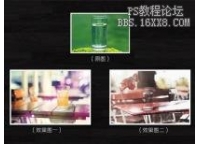
ps如何将透明玻璃杯融合到环境中教程下
教程教大家PhotoShop如何将透明玻璃杯融合到环境中去,本文你将学到玻璃杯质感以及透明度的处理,朋友们赶快来学习一下! 原图和效果图: 一、工具选择 首先用钢笔工具或套索工具勾出杯子的部分。 二、去色叠底 咱们先将原图的杯子去色(Ctrl+Shift+U),去色的作用主要是
-
ps绘制一个质感网页按钮图标教程下载
PhotoShop绘制一个质感网页按钮图标教程
-
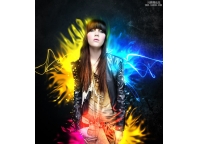
ps打造美女超酷的光效图片效果教程下载
教程中我将告诉你如何使用液化工具制作出强光特效图像效果。本教程还用到简单的光影素材和笔刷。 本教程是为高级教程,有些东西也许只是简要地提到,相信大家都懂的。我们开始吧。 最终效果预览: 步骤1 开始创建3500x4000px文档和背景层填充黑色#000000。 现在打开你的
-
ps人像数码照片后期输出较色方法教程下
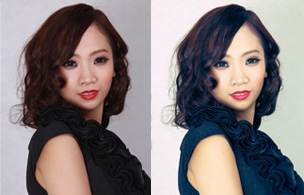
所有人像摄影作品免不了要进行一下起码的调图才能输出,但是调图之前需要注意什么呢? 前段时间逛街,发现一个做艺术微喷的小店,据说是某厂商采用原装墨水原装纸张才能达到的效果。 试着打印了几张发现色彩都没有想象中的好,请教店主之后道出端倪。 因此今天在这里记录
-

ps色彩基础知识篇下载
要理解和运用色彩,必须掌握进行色彩归纳整理的原则和方法。而其中最主要的是掌握色彩的属性。 色彩,可分为无彩色和有彩色两大类。前者如黑、白。灰,后者如红、黄.蓝等七彩。 有彩色就是具备光谱上的某种或某些色相,统称为彩调。与此相反,无彩色就没有彩调。 无彩色
-
ps中文字处理的25条应用技巧下载
1、若要在渲染的小文字之上增加控制,这将是一条很有用的小贴士。在当前的一个文字图层上双击进入输入/编辑模式,按住Ctrl键的同时,在图像窗口中移动文字,让它进行消除锯齿方式的渲染。如果你对消除锯齿方式的效果满意,那么只需要按下Ctrl+Enter来应用所做的变化。最
-
蒙板、通道、选区的本质和联系下载
蒙板、通道、选区,这是PS中最容易让人产生困惑的三个概念。蒙板的种类繁多,如图层蒙板、矢量蒙板、剪贴蒙板、快速蒙板;制作选区的手段也是琳琅满目,让人应接不暇;通道的概念又极尽晦涩,让人不知所云,恰似一头雾水。在对这三个概念的理解上,可谓众说纷云,莫衷一是
-
ps图层混合模式图解实例篇下载
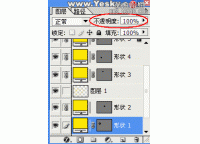
一、ps图层不透明度设置 图层的不透明度决定它显示自身图层的程度:如果不透明度为 1% 的图层显得几乎是透明的,而透明度为 100% 的图层显得完全不透明(这里注意不要弄反了)。图层的不透明度的设置方法是在图层面板中不透明度选项中设定透明度的数值,100%为完全显示(图
-

ps制作蓝色梦幻透明艺术字教程下载
Photoshop制作蓝色梦幻透明艺术字教程
-
ps给树林婚片加上柔和的黄绿色下载
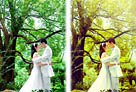
素材图片颜色比较单一,画面基本上都是以绿色为主。调色相对要容易很多,只需要把绿色转为自己想要的颜色,局部渲染一些补色。后期再渲染一下高光即可。
-
ps为人物照片调出梦幻朦胧效果下载
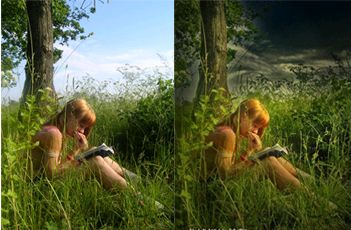
原图 效果 详细教程
-
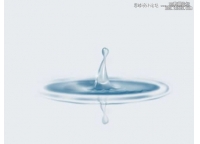
ps绘制逼真的水滴波纹效果教程下载
Photoshop绘制逼真的水滴波纹效果教程
-
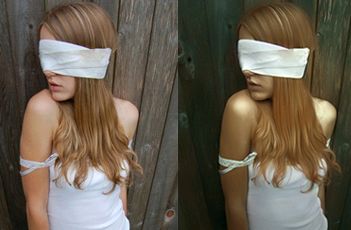
PS为艺术人像照片调出时尚的金属色调教
教程原图 效果 1.打开复制一层,在这层上执行阴影高光后再执行应用图象,加蒙板搽出衣服,因为有点过暴(数字如图1和图2) 2.通道混合器,勾单色,模式正片叠底(数字如图3) 3.可选颜色(数字如图4) 4.色彩平衡(数字如图5) 5.亮度对比度(数字如图6) 6.盖印图层,做磨皮锐化修图处
-
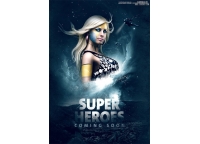
ps设计一幅科幻绚丽的电影海报教程下载
Photoshop设计一幅科幻绚丽的电影海报教程
-
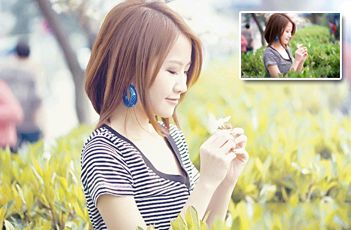
ps为美女照片调出漂亮的金黄色调下载
效果 原图 详细教程 下面是此教程的制图过程:《在这步骤在CMYK模式下调》 补充下:在CMYK模式下调,后面的那些黑色小字有可能你们会看不清,在这我重新写下。 可选颜色后三个小部份,有白/中性/黑色,这三个, 我们把白色里的最后一个黑色向左拉点,记住要看图拉。 在
-
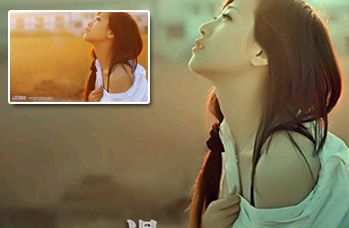
ps为美女调出黄昏暗黄艺术色调下载
教程原图 效果 NO1,打开原图,转到LAB模式,进入通道,选择A通道全选,复制,然后到B通道内粘贴,处理完毕在转回RGB模式,进入曲线操作(把人物色调变的暗蓝一些),然后用画笔在曲线的蒙版层上面擦拭(记得要选中蒙版),不透明度放低一些,人物就不用擦拭了,主要擦拭背景,如图所示:
-
PS绘制一个逼真的摩托罗拉手机的简单教
效果 详细教程
-
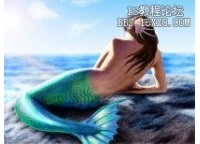
PS绘制逼真的美人鱼的精彩详细鼠绘教程
1 photoshop教程首先,建个图层,用钢笔工具画好大框 2新建图层,画出人物的轮廓` 3用钢笔工具填充色彩(我是一个颜色一个图层,便于修改) 4用渐淡加深工具磨出大的明暗关系来` 5新建图层,画出头发,一样用渐淡加深工具画大的明暗关系(头发的教程也不少了,估计大家都差
















