

推荐教程


-
PS制作漂亮的彩色投影字的详细入门教程
1 新建图层, 打字 删阁化图层 ~ 滤镜/扭曲/极坐标 2 极坐标到平面坐标 3 图像/旋转画布/ 90度(顺时针) 4 滤镜/风各化/风 从左 根据效果 重复改步骤 2到3次 重复步骤可使用快截键 CTRL+F 完成 5 头像/旋转画布 90度(逆时针) 6 滤镜/扭曲/极坐标 平面坐标到极坐标 7 新建
-

ps制作漂亮的炫酷背景简单教程下载
1、新建文件,拉一个渐变 2、使用直线工具 画出如图所示的图形 3、变形 扭曲 变换 4、设置画笔如图所示 完成最终效果如图
-
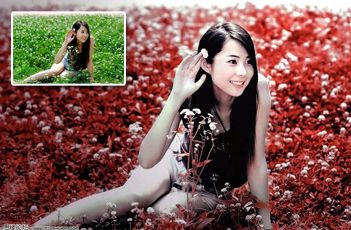
ps制作浪漫的粉红色调简单教程下载
原图 效果 1. 打开图执行应用图象红通道滤色30%,红通道柔光20% 2. 通道混合器(绿0 -46 200),(红0 40 80),(蓝0 -46 136) 用柔角黑画笔搽出人物.如图未标题1 PhotoShop制作浪漫的粉红色调简单教程 3. 色相饱和度(绿0 -100 0),(黄0 -65 0)用柔角黑画笔搽出人物. 4. 色
-
PS CS6非破坏性與透视裁切新功能介绍下
在上星期的Adobe CS6發表會中,讓原本看似平常的裁切工具,竟然也有出乎意料的大改進,而裁切工具應該是所有設計人,每天必用到的工具之一,當今天透過裁切工具,將畫面中不必要的裁切掉並儲存後,那就無法將裁切掉的影像給還原回來,因此若當業主不滿意時,就得找回原
-
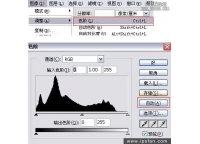
PS自动色阶教程:自动对比度和自动颜色
很多初学者对于照片调色总是无法处理好,不要担心,在photoshop就如同相机一样拥有调色自动挡,你可以方便的进行自动色阶、自动对比度和自动颜色,这个实用快捷的方法在多数情况下可以帮助我们得到较好的效果,下面就让我们一起学习一下吧! 一、自动色阶 教程使用方法:
-
PS绘制“六一快乐”比萨饼干下载
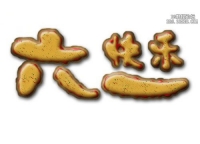
六一儿童节就要到了,我也来给小朋友们送上一个礼物,那就是用Photoshop制作的比萨饼干,看看喜欢吗? 制作过程: 1、新建一个文件,选择工具箱中的文字工具在文件中输入文字,如图01所示。 2、切换到通道面板任选一个通道进行复制,命名新通道为通道1,按Ctrl+I键对通道
-
ps制作非常唯美的抽象彩色光束花朵下载
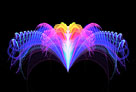
复杂的光束制作是非常繁琐的,不过简单的光束也可以组合成较为复杂的光束。只需要把光束稍微变形,然后再组合、调色、叠加成颜色丰富的复杂效果。
-
PS给美女加上迷人眼影效果下载
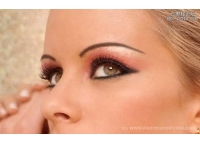
Photoshop教程里我将与大家学习如何在photoshop cs3中模仿晚宴美女的眼影化妆方法。这个教程对于处理杂志照片非常实用,希望大家喜欢 先看一下最终效果: 1、首先,我们要从网上下载一些女孩的脸部特写图片,然后运行你的photoshop打开这些图片,如图所示。 2、使用套索
-
PS制作创意心形动态时钟GIF动画效果教
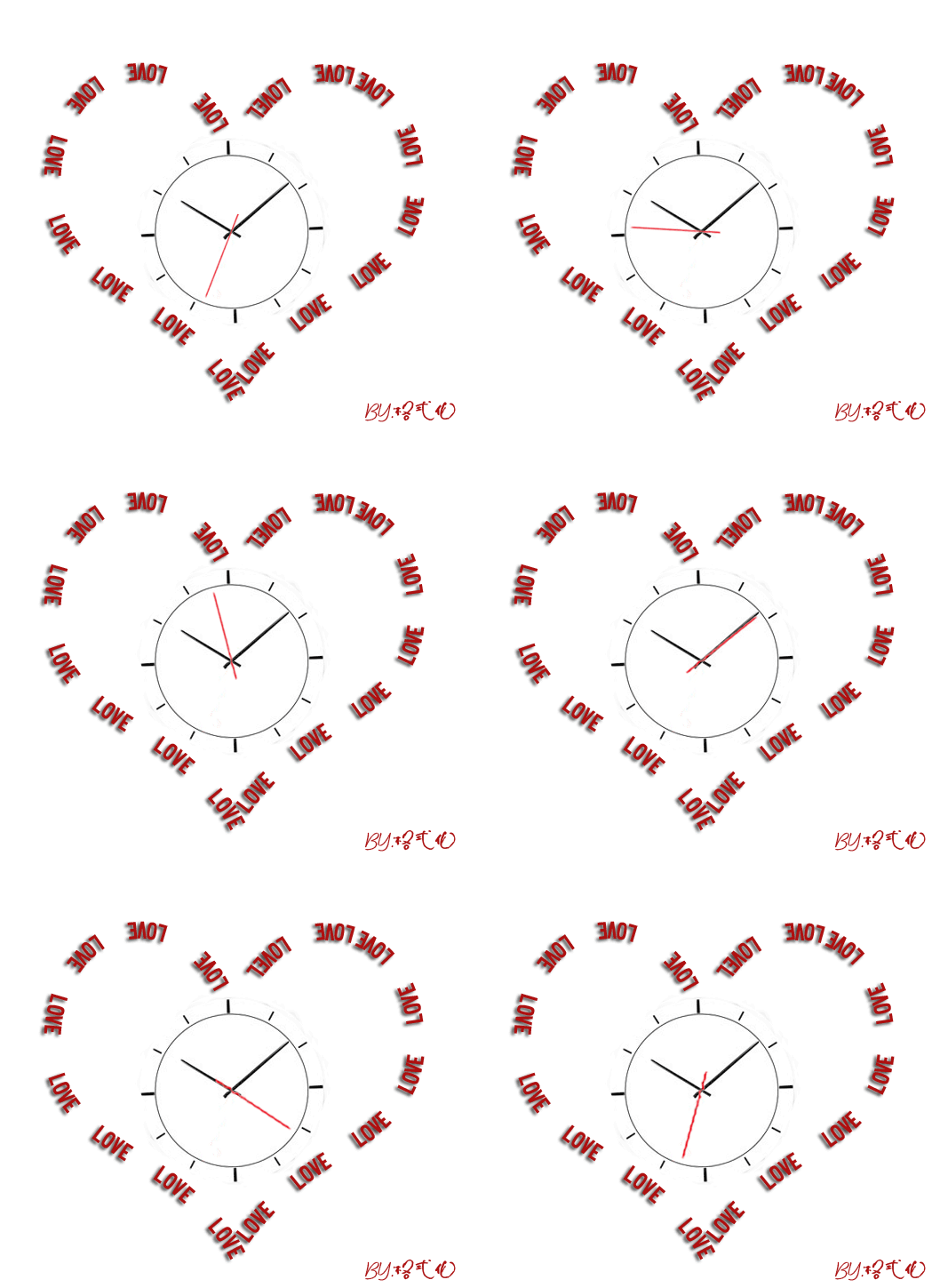
首声明下: 1.此教程为原创、非喜勿喷。 2.菜鸟教程、顾名思义。是教PS新人的。高手勿笑、勿打酱油、有什么更好的建议可以提出来。 3.图可能做得不好看。但是这个是可以按自己喜欢来做的。我教的只是技巧。 4.我很用心做的、也请你们认真的看。不懂可以问。 效果图: 忘
-
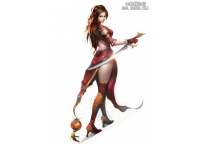
PS绘制拿剑的性感游戏MM人物鼠绘教程下
photoshop教程效果图: 1.起线稿的时候,运用比较多的是喷枪硬边圆13(好处是过度块面比较合适,起大块免的剪影做为草图) 2.接下来我们对剪影做初步的细化,运用(喷枪揉和画笔)进行揉和过度,细化大块装饰,加强光影的效果 所用的的笔刷和工具 喷枪揉13和画笔17 3.剪影得
-
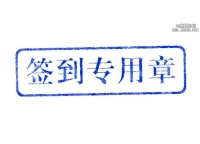
ps打造一个怀旧签到专用章印章制作教程
效果图: 应用效果: 1.新建文件 2.打字 颜色用红色 3.用圆角距形工具画一个圆角框,框住文字 4.CTRL+回车,把圆角距形转换成选区 5.新建一层,编辑--描边 6.把图层1和文字图层合并 7. 执行滤镜--杂色--添加杂色 8.背景色设为浅红色 9.执行滤镜--画笔描边--喷溅 10.再把
-
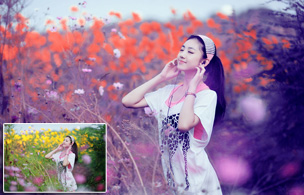
ps调出MM外景照片紫红色效果调色教程下
教程教大家PhotoShop调出MM外景照片漂亮的紫红色效果,主要用可选颜色、色彩平衡等工具就可以实现了,喜欢的同学可以学习一下! 效果图: 原图: 1.打开原图,创建可选颜色调整图层,对红色、黄色、绿色、青色、黑色进行调整,参数如下图。 相关教程: 利用PS渐变打造紫
-
PS宝宝照片美化-偏暗外景照片美化下载
(原图) (处理后的效果) 下面是操作步骤,请看图片上的文字说明。
-
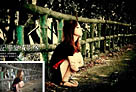
MM照片转非主流风格下载
效果图有非常浓厚的非主流味道,人物部分基本上不需要美化。只要用调色工具及色调叠加等把画面的色调调得有个性,画面处理的有颓废感即可。 原图 最终效果 1、打开原图素材,把背景图层复制一层,得到背景副本图层。 2、点通道面板,选择绿色通道,按Ctrl + A 全选,按C
-
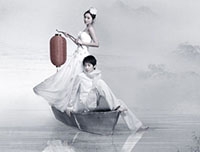
PS制作水墨韵味的艺术婚片教程下载
婚片的处理创意非常重要,如下图的效果图,原始素材并不出色,不过作者加进了一些水墨元素,再整体调成淡蓝的灰色,画面立刻完全艺术化,不仅有了朦胧的烟雨效果,更把人物融入到水墨画的意境中,非常经典。 最终效果 1、新建一个600 * 350像素的文档,打开原图素材拖进
-
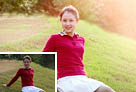
ps给偏暗的草地美女图片加上甜美的粉红
素材图片比较暗,人物肤色部分有较多杂色,调色之前需要重点美化人物脸部及肤色。然后再慢慢增加图片的亮度,并加上合适的主色。
-
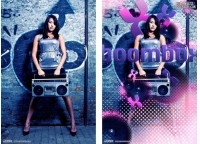
PS制作超酷的半调人物海报效果详细教程
我们打算制作复古效果。你将了解如何创建色调模式,创造性地抠出一个模特提着音响的图片。然后,使用这抠图制作你的设计。我们用一些图层样式将使得所有步骤结合在一起,这样有趣的效果,你可以应用在其他的设计上
-
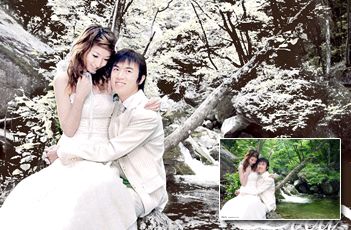
ps为婚纱外景片调出红外线效果下载
打开图,我会用Portraiture滤镜来做下磨皮。这里不给数值了。。。 接下来把模式转为CMYK模式下调节。 以下是通道混合器的截图: 做好后,会发现人物与皮肤也成黑白了,那么我们需要用笔刷来恢复人物与皮肤的色彩。。在恢复时要细心。 在转回RGB模式下,进行微调。 以下是RGB
-
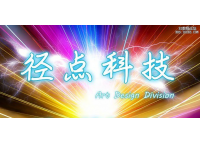
ps巧用笔刷制作雷电特效艺术字教程下载
本教程主要使用Photoshop巧用笔刷制作雷电特效艺术字教程
-
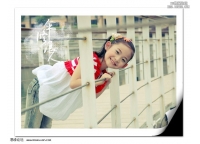
PS为儿童照片调出柔和的微黄色调教程下
原图 效果 图层缩略图 加字后的效果 详细教程 完成最终效果
-
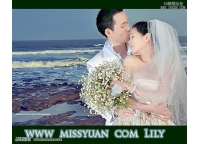
PS为海景混片调出浪漫的蓝色调详细教程
先看看原图和效果吧 教程原图: 第一步:用Photoshop打开原图,复制一层(图层1),转入Portraiture滤镜进行磨皮和稍微调亮一些,如果不会请翻看我之前的 PS:在图层1上面建立图层蒙版,把除了人物主体部分的其他地方都擦出来,不然其他地方会模糊的,大家可以看看最后截图上图层显示:
















