

推荐教程


-

ps制作金属网格文字效果教程下载
效果 新建文件,打上需要的文字 调节字母之间的距离空间 栅格化字体:图层-栅格化-字体,然后点选字体,新建一个层 给字体添加边框:点击编辑-描边,选择参数如下图所示 描边后,给字体添加样式:点击图层样式-渐变叠加,具体参数设置如下图: 混合模式:正常 不透明度:100
-
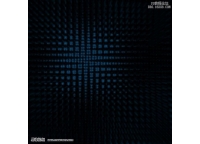
PS波浪滤镜制作奇异的点阵效果入门教程
教程效果 1:新建画面 2:设置前景色 3:做一个类似下图的选区,然后填充前景色 高斯模糊,数值如下图 滤镜-波纹,数值如下图: 滤镜-波浪,数值如下图 编辑-消退,把波浪的效果减少一点 再来多次波浪 滤镜-径向模糊,完成
-
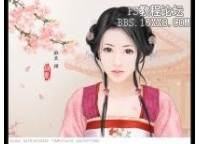
ps绘制写实古装言情美女插画教程下载
写在前面的话: 之前断断续续的做过一些渣教程,现在看着有些连自已也看不懂,在此请求原谅咩。= = 然后我素个渣,重新拾起言情手绘,给新收的徒儿们一些记录,好吧,表骂我。
-
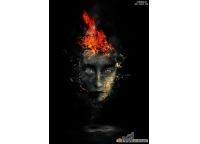
ps打造燃烧崩溃的头颅特效下载
在这个教程中我将和你一起来制作一张燃烧崩溃的头颅,制作之中会用到一些润色的基本技能以及一些笔刷和图像纹理的调用。
-

用ps制作液体啤酒字下载
本ps教程学习如何用photoshop制作液体啤酒字效,主要用到了滤镜和图层样式,先看效果图。
-

ps给清纯的美女图片加上淡美的红褐色下
素材图片拍摄的非常漂亮,只是背景部分的颜色有点杂论,人物部分不够突出。处理的时候可以稍微减少背景部分的杂色,这样画面会更清爽。
-
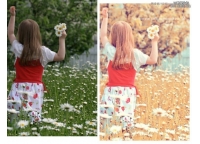
ps调出儿童照片复古黄色调教程下载
Photoshop调出儿童照片复古黄色调教程
-

ps绘制逼真质感的UFO图标教程下载
尽管有些效果比较旧了,希望从中学到一些技巧哈,大家自由发挥哈!你们的创意更加好。
-
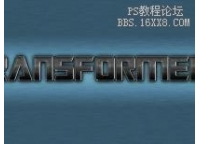
ps制作变形金刚质感文字效果教程下载
教程教大家用PhotoShop制作出变形金刚文字效果,挺简单的,主要通过设置图层样式即可完成,喜欢的同学赶快来学习一下!
-
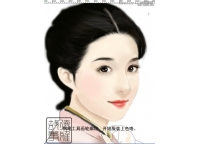
ps鼠绘古典甜美言情风古装美女头部教程
由于我是没学过任何美术的,很多人都喜欢这种风格的美女,但是不知道如何开始画,事实证明,其实完全没美术功底也是可以开始学的嘛,欢迎和我一样菜的一起画美女
-
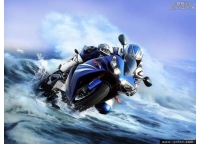
ps照片合成-酷炫水中行驶摩托下载
普通的照片让我们感到有些单调,本教程中为大家介绍如何用photoshop将单调的摩托行驶照片制作成超炫的水中行驶效果。
-
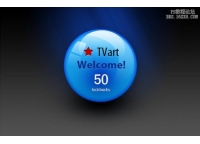
PS制作超强质感水晶球教程下载
这篇教程难度一般,适合初学者,使用较多的是图层样式,首先使用图层样式制作出球体形状,然后使用渐变绘制出光感,最后还是使用图层样式来完善整个作品,希望大家喜欢这篇教程吧!
-
PS绘制通用的图标按钮下载
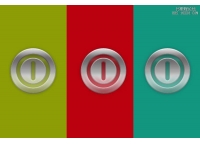
先来看看制作出的效果吧! 下面是具体的制作步骤介绍: 一、新建一个600*400像素的文件,并填充你喜欢的颜色,这里我填充的颜色是#b90010. 二、新建一个图层,使用椭圆选区工具,画出一个圆形选区,并填充白色。 图1 三、双击这一图层的缩略图,对出现的图层样式对话框作如下
-
用PS光与影强化3D立体字3D效果下载
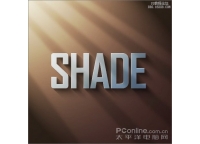
教程比较简单,但扩展应用非常广泛,适合 PS新手举一反三。
-
PS绘制可爱的SD娃娃的详细鼠绘技巧教程
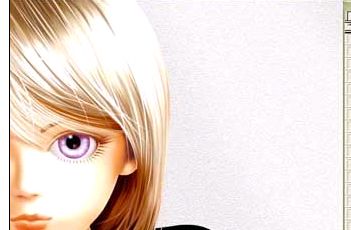
首先是线稿``` 然后铺脸部第一层底色 接着加深 注意高光区 用涂抹和加深打出基本阴影 继续加深 涂抹加深让他看起来比较自然 副标题 脸部基本搞定,现在就是胫部```过程和脸部是一样的~偶就不一一的说了 呵呵偶比较懒``:a06:a06 接着摸~~~ 嘴巴````` 眼睛```没有光笔``
-
ps制作一个漂亮的橙色甜椒下载
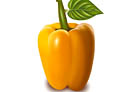
甜椒构成面较多,凹凸部分是最难制作的。最好先把整体分解一下,然后按照一定的顺序慢慢从局部分段制作,然后再整体调整过渡即可。
-
PS做网页设计时的配色方案教程下载
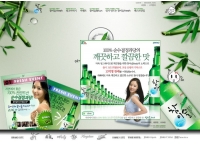
当我们看色彩时常常想起以前与该色相联系的感受或事物,这种因某种色彩而出现的感受,我们就称之为色彩的联想。色彩的联想是通过过去的经验,记忆或知识而取得的。
-
PS制作创意十足的艺术人像效果的详细教
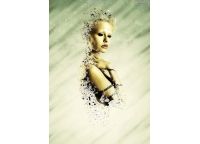
步骤1 在Photoshop中创建一个新的A4文件。我们将使用大一点的图像,这样可以完美的处理细节。 步骤2 用径向渐变填充背景。为了做到这一点,右键单击背景图层(在图层窗口中)并选择混合选项。 在这里添加一个蔚蓝色(#ddf3f3)到深蓝色(#8ab4b4)的渐变。 步骤3 这时我的目标是为
-

PS给郭晶晶领奖现场偏黄照片磨皮美白教
现场拍摄的照片的照片效果一般都不是很好,无论你的相机性能如何,主要原因是灯光等原因,所以数码照片一般都要经过后期处理,后期处理分类多种多样,要根据情况进行处理
-
ps CS6新功能自适应广角滤镜修正广角变
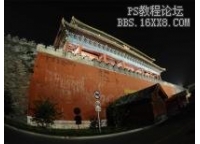
这次我们谈谈广角畸变在PSCS6中的修复功能.这是使用CS6测试版做的,不知道正式版还会有什么变化.
-
ps照片合成-梦幻水晶球下载
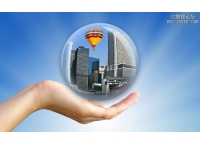
我们常常喜欢讲一些单调的照片做一些处理变成各种效果,本教程教大家如何将生硬的城市建筑照片做成水晶球的效果。
















