

推荐教程


-
ps特效:由文字组成的海报下载
先看效果图。 新建文档,尺寸自定,填充背景黑色。输入文字,布满画布。 打开一幅图片,复制粘贴到文档中。 Ctrl+J复制一层,隐藏原层,把嘴唇抠出,反选删除。 副标题 选择文字层,Ctrl+T,旋转45度。 显示并选择图层1,调出文字选区,反选删除,隐藏文字层。 输入文
-
用ps打造灵魂之眼下载
先看效果图。 首先打开一幅眼睛的图片。 用减淡工具处理一下瞳孔周围,使之更亮。 滤镜渲染光照效果。 副标题 得到下图效果。 用减淡工具加亮瞳孔,建新层,用蓝色柔角笔刷在瞳孔部位点一下,图层模式颜色。 新建渐变映射调整层,黑白渐变,默认即可,图层模式明度。
-
用ps制作电影条下载
先看效果图。 新建文档,尺寸自定,#7d7d7d和白色直线渐变,建新层,画一矩形选区,填充黑色,再建新层,画圆角矩形,复制摆放如下。 用同样方法,做出下图效果。 副标题 打开5张图片,复制粘贴到文档中,缩小并摆好位置,就是说每个圆角矩形上摆一个图片,将这些图片
-
用ps帮我们实现专业相机滤镜效果下载
职业摄影师拍摄城市夜景时通常用它们专业摄影机里的滤镜来捕获图片中的某种效果,但没有专业设备该怎么办? Photoshop能帮助我们。 首先打开一幅夜景图。 Ctrl+J复制背景,色阶调整。 得到下图效果。 副标题 画面中大部分元素都消失了,只剩下一些光点,用黑色画笔把
-
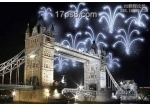
为图片添加超Cool礼花下载
先看效果图。 打开一幅图片,我用的是巴黎凯旋门夜景图片,很适合礼花效果。 建新层,用钢笔画出下图所示路径。 设置画笔,尺寸3像素,勾边路径。 副标题 重复以上步骤,制作更多礼花轨迹。 添加图层样式。 选择下图所示笔刷,在礼花底部点一下。 选择下图所示笔刷,
-
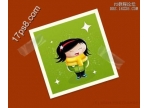
用ps制作一个透明胶带下载
先看效果图。 新建文档,尺寸自定,#a13503填充背景。打开一幅图片,复制粘贴到文档中,ctrl+T,缩放旋转。 添加图层样式。 副标题 得到下图效果。 下面制作透明胶带。建新层,用多边形套索工具画一个选区,填充#c1cccd。 修饰一下边缘。用橡皮工具,选一笔刷,涂抹边
-
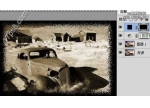
用ps的溶解图层模式打造边框下载
如果你用photoshop很长一段时间了,有一个功能你肯定很少用到,那就是图层模式中的溶解模式。 打开一幅图片,复制背景,添加色度饱和度调整层。 图层模式改为颜色,我们得到下图效果。 副标题 选择图层1,滤镜画笔描边成角线条。 我们得到下图效果。 图层不透明度改为
-
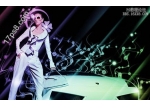
用ps为图片添光加彩下载
先看效果图。 首先打开一幅图片。 Ctrl+J复制背景,滤镜其它高反差保留。 图层模式改为叠加,此步骤的目的是锐化图像。 副标题 建新层,用白色笔刷画出下图所示效果。笔刷名字 (glamorous_stylized_effect_brushes.abr) 涂抹工具10像素大小 强度80%涂抹花瓣。 用橡
-
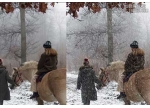
用ps打造降雪效果下载
本教程学习如何用photoshop为图片打造逼真的冬天降雪场景,主要应用了杂点滤镜。先看效果对比。 打开图片,建立新层,填充黑色,应用杂点滤镜。 减少些杂点,滤镜模糊进一步模糊。 副标题 然后色阶调整一下。 模式改为滤色,添加动感模糊滤镜,角度-47度。距离3像素,
-
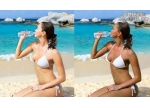
用ps为人物皮肤换色下载
先看效果对比。 首先打开一幅图片,图中的女士正在阳光下边晒太阳边喝汽水,好不惬意,按理说总晒太阳的人皮肤应该发黑,下面我们来改变她身上的皮肤颜色,注意别弄的太黑,象非洲人。 首先得把人物皮肤部分选出,至于怎么选本例不细说了。选出后ctrl+J复制选区到新层,ctrl
-
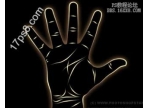
用ps打造诡异的发光效果下载
先看效果图。 建立新文件,尺寸自定,填充黑色。打开一幅手的图片。 用魔棒去掉白色背景。 建新层,选一小尺寸笔刷3像素左右,白色,用钢笔工具沿着手的轮廓画一路径,右击选描边路径。 副标题 得到下图效果。 添加图层样式。 得到下图效果。 用钢笔画出其它路径。 #p
-
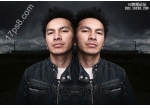
用ps打造连体酷男下载
打开一幅图片。 双击背景层,使它变成普通图层,在底部建新层,填充白色。 视图新建参考线。我们发现图片垂直中部出现一条浅蓝色的竖线。 将图层0往左挪动一段距离。 副标题 用矩形做出如下图的选区。 Ctrl+J复制选区到新层。Ctrl+T,将变形中心挪到辅助线上。 右击,
-
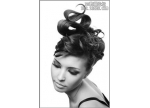
用ps打造简笔画效果下载
打开一幅图片,ctrl+shift+U去色。 Ctrl+L色阶调整一下。 建新层,填充白色,不透明度降到30%。用柔角橡皮在脸部做些清理,就是把五官露出来。 副标题 合并层,用钢笔做出下图所示路径,画笔工具尺寸2到3像素,描边路径。 重复刚才步骤,画出其它路径(头发和脸部轮廓)
-
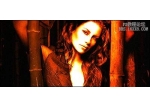
用ps打造图片曝光特效下载
先发效果图。 首先打开一幅图片,可以到网上搜一个。复制背景,滤镜扭曲波纹,设置默认即可。将图层模式改为正片叠底,不透明度降低到50%。 建新层,径向渐变,颜色从#f82714 到 #8c0900。 副标题 图层模式改为颜色,不透明度改为50%左右。 建新层,径向渐变#febb0f
-
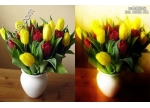
用ps为图片添加光晕特效下载
本教程我们学习如何用photoshop的动感模糊滤镜为图片添加光晕。 先发效果对比图。 Ctrl+J复制背景,生成图层1,右击图层1,选择转换为智能对象。 滤镜模糊动感模糊。 图层模式改为强光。 副标题 复制图层1,双击底部的滤镜,弹出设置。角度改为-45度。 再复制图层1,
-
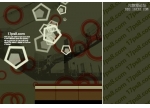
用ps打造现代抽象场景下载
先看效果图。 建新文档,尺寸自定,填充背景#41432B。 建新层,B键画笔,设置如下。 副标题 前景色#48180A,用画笔涂抹几下,得到下图效果, 建新层,前景色#EEF4DA用画笔涂抹几下。类似的画笔网上有很多,我就不提供下载地址了。 建新层,用矩形画一选区,填充白色。
-
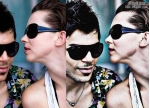
图片的过度处理-沙砾效果下载
本教程我们学习如何用photoshop的高强度对比 锐化 杂点等把图片处理沙砾效果。 先发效果对比图。 打开一幅图片,复制背景层,滤镜其它高反差保留。 图层模式改为强光,我们得到下图效果,你会发现对比以及增强了。 副标题 复制图层1,得到下图效果。 按alt点击新建图
-
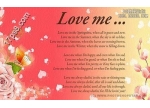
用ps设计一个情人节卡片下载
先看效果图。 首先建新文档,尺寸自定,填充黑色。打开一幅图片,把主体花朵选出。 复制粘贴到新建的文档中。 Ctrl+J复制一层,隐藏原层,将复制层不透明度降低到20%,建一新层,#ff5860 and #f6e69e直线渐变,图层模式改为滤色。 副标题 显示隐藏层,挪到顶层,并与
-
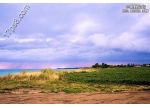
用ps照片滤镜润泽图片色彩下载
打开一幅图片,用套索或钢笔选出天空部分。 添加照片滤镜调整层。 现在天空颜色很丰富了,下面丰富一下地面颜色。调出天空选区,反选,添加照片滤镜调整层。 得到下图效果。 副标题 我们发现水面也变黄了,我们调整一下。B键,黑色前景色,在水面部分涂抹, 增加一个
-
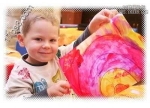
用ps打造半调网边框特效下载
本教程我们学习如何用photoshop打造一个简单有趣的半调网边框特效,主要应用了滤镜 图层蒙版图层模式。 先发最终效果。 建新层,填充白色,用矩形画一个选区,填充黑色。 右击图层,转换为智能对象。我们看到缩略图发生了变化。 副标题 高斯模糊6像素左右,滤镜像素化
-
用ps打造水底效果下载
先看效果图。 首先建立新文档,尺寸自定,用黑色填充背景。 滤镜杂点添加杂点。 滤镜素描铬黄。 副标题 得到下图效果。 Ctrl+U给图片上色。 打开一幅图片,将小鱼儿抠出,复制粘贴到文档中,适当缩放一下。 建新层,前景#bbe8ff背景黑色,滤镜渲染云彩,图层模式改为
















