

推荐教程


-
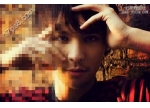
用ps打造像素图片下载
本教程我们学习如何用photoshop打造像素图片效果,此效果经常在出现在和数码产品有关的广告宣传单中。 教程很简单,主要用了滤镜蒙版和图层模式。先发最终效果。 首先复制背景层。滤镜像素化马赛克,具体数值自己调整即可。 加蒙版,G渐变工具,黑白渐变,从人物的左手拉到
-
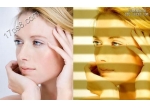
用ps模拟百叶窗光照效果下载
本教程里我们学习如何模拟一束阳光透过百叶窗照到图片主体人物身上的效果。主要应用置换滤镜来产生真实的3D效果的阴影,用色彩平衡调整层来制作令人信服的光源。 下面是结果前后对比。 前面说过需要用置换滤镜,但得先搞定黑白置换图片。首先打开一幅图片,转为Lab颜色。图
-
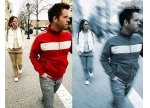
用ps打造动感人物下载
本例讲解如何用photoshop打造动感人物的过程,主要用到ps自带的动感模糊motion blur滤镜以及图层蒙版。 为完成此教程,我们选用电影最后通牒的一幅图片,如果你没有,你可以到大街上拍一个。 先发最终效果图 首先复制背景,增加色度饱和度调整层,挑选一种颜色。 添加蒙版,
-

用ps打造逃出相框的运动员下载
本教程我们学习如何用photoshop使照片中的人物蹦出照片。 先发最终效果图。 复制背景,并在背景层上新建一层,填充白色。 返回图层1,将主体人物选出,ctrl+J复制选区到新层。 回到图层1用矩形选出你想保留的部分,注意选区不能超出你刚才选出的主体人物范围。然后添加蒙版
-
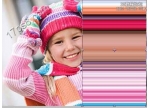
在ps中利用图片自身元素打造背景下载
本教程我们学习如何用photoshop里的单行单列选择工具巧妙的制作出一个漂亮的背景,这2个工具在工具面板是看不到的,甚至Adobe公司都忽略了它们,因为它们没有快捷键,但在本教程中它们将大显身手了。 打开一幅图片,色彩最好鲜艳些,选择单列选择工具,在图片上点一下,ctrl
-
ps中给太阳镜添加反射下载
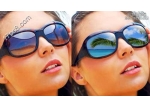
本教程学习如何用photoshop给太阳镜添加反射。下图是效果对比。 首先选取左侧镜片,建新层,用黑色填充选区,之后取消选区。 打开一幅风景图片,拖动到太阳镜图层上方,ctrl+alt+G,剪切层组,ctrl+T调整好图片的大小和位置,达到下图效果。 为了更真实些,回到图层1,给镜
-
用ps打造一条柔滑的瀑布下载
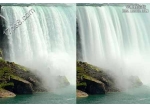
本教程里我们学习如何把有棱有角的瀑布变成非常润滑的瀑布,见下图。 首先用套索工具把瀑布主体选出。 选出后ctrl+J把选区复制到新层。加动感模糊滤镜,设置如下。 效果如下图所示 副标题 动感模糊的效果还可以,但它把瀑布上部边缘也模糊了,我们用图层蒙版来去掉模
-

用ps的蒙版和滤镜打造相框下载
本教程我们学习如何打造相框,用了简单的图层蒙版以及ps滤镜。 打开一幅图片,ctrl+J复制背景,生成图层1,然后在图层1底下建新层,填充白色。 下面我们把画布尺寸扩大些,ctrl+alt+C,设置如下。 我们会发现图片周围出现了2厘米的白色区域。我们调出图层1的选取,选择
-
用ps为图片添加一串火花下载
本教程讲解如何用photoshop里的自定义笔刷给图片添加一串火花。 下图是我们将要用到的图像。 下图是最终效果 首先建立宽高为200像素的文件,B画笔工具,黑色前景色,导入画笔:混合画笔。选择下图所示笔刷。 副标题 在画布上点几下,接着选其它画笔随机点几下。效果如
-
用ps给天空加一道漂亮的彩虹下载
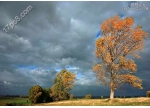
本教程我们如何为图片添加一道彩虹,而且我们添加的彩虹是双层的,做这种效果图片的选择很重要。下图是一幅暴雨后的天空图片,我们将给此图片添加彩虹。 建立新层,G渐变工具,点击下三角,然后点右三角,选择底部的[特殊效果]。 此步骤的作用是调用其它渐变预设。我们选择
-
用ps的应用图像命令合成图片下载
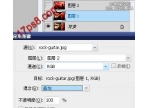
本教程我们学习如何用photoshop的应用图像命令合成图片,通过不同的设置得到不同的效果,因为某种意义,应用图像这个命令在photoshop中并不是经常使用,甚至对于使用多年ps软件的高手也是如此,一些人不知道这个命令在哪,或者碰巧翻菜单的时候遇到了,简单的看2眼之后说:
-
用ps镜头模糊滤镜聚焦人物下载
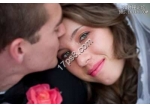
本教程我们学习如何用photoshop镜头模糊滤镜聚焦人物的某个部位,要求photoshopCS和之后的版本,很多人一提到模糊肯定想到高斯模糊,这个滤镜从恐龙时代就出现在photoshop中,用途相当广泛,但镜头模糊对效果提供了很多控制,我们可以在不同的区域给不同的模糊,等等。这些
-
绘画与现实的结合-用ps打造插画效果下
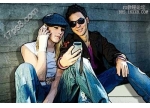
先发最终效果 下图是用到的素材图片 因为我们要把效果应用到图片中的人物上,所以得先选出主体人物,注意不包括手里拿的手机。我用钢笔,当然你也可以用其它工具,比如快速蒙版。 选出后,ctrl+J复制到新层。滤镜艺术效果海报边缘,设置如下。 副标题 我们得到下图效
-
用ps打造由文字组成的人物大头贴下载
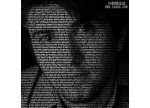
本教程我们学习如何用photoshop打造由文字组成的大头贴,换句话说我们要打造一个图片,是由很多行文字构成的,这种效果多用于名人照片中,当然并不是说非得是名人照片,你可以用你熟悉的朋友同事的照片,然后把关于他的一个有趣的经历以文字形式放图片上,就像下图那样。 首
-
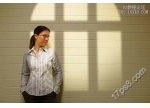
在ps中给照片添加虚拟窗户投影下载
本教程里我们学习如何用photoshop通过打造一个虚拟光源透过窗户投影在图片主体上的效果而把主体人物聚焦。我们需要一个室内照片和一个窗户照片,如果没有可以去网上搜,当然,不一定非得从窗户投影,也可以是其它物体,发挥自己的想象了。 先发最终效果,注意,墙上的投影是
-

用ps中打造好莱坞式的电影海报下载
在本ps教程中,我们通过融合2幅图片来打造好莱坞式的电影海报,用图层蒙版来融合2幅图片很容易。需要注意的是融合的图片色彩最好是相似的。当然对photoshop来说这些都不是问题。 先看最终效果 下图是用到的图片素材 首先把左侧的图片全选复制,粘贴到右侧的图片中,图层面板
-
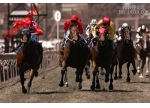
用颜色来突显关键人物下载
本教程我们来看一种很受欢迎的效果,尤其在运动会婚礼和广告中。学习怎么聚焦一幅图片的某个部分,被聚焦的部分为彩色,其它部分为黑白颜色。 先发最终效果图,我们看到头三名都是彩色的,其它则为黑白显示。 首先把头三名选手选出来,可以用套索钢笔 快速蒙版等等,随你的
-
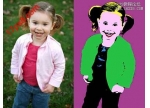
用ps打造简单的pop艺术海报效果下载
本教程我们学习如何把一幅图片变成五六十年代的POP海报效果,如果你会用套索工具并且懂得photoshop图层的基本应用,那么完成本教程就没什么困难了。 让我们看看原图及效果图。 首先我们得把小女孩从背景中分离出来。你可以用任何选择工具因为并不要求很精确的结果,我用套索
-

用ps制作情人节贺卡下载
情人节快到了,如何向你的她表达爱意并且获取她的芳心呢,你可以用photoshop制作一个情人节贺卡送给对方,也许可以打动你的意中人呢,本教程主要应用钢笔工具描出路径,然后填充颜色即可,先看效果图。 新建文档1280x1024像素,背景白色,建新层,填充#fa4ba4,将填充改为7%
-
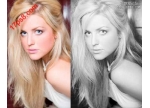
用ps打造生动逼真的黑白人物肖像下载
首先看最终效果图 首先我们到通道面板去观察哪个通道的图像质量最高,对比度最大。挑来挑去我选择绿色通道,全选复制,到图层面板粘贴。图片有点模糊,下面我们锐化一下。 滤镜锐化智能锐化,设置如下图。 在复制的图层上方建立新的空白图层,G渐变工具,黑白渐变。从左上角
-

用ps打造逼真水面阴影下载
我们必须承认的是,Photoshop的内置阴影有它的局限性,基础的阴影还能对付,比如像网页上的文字倒影,但我们可以用photoshop的置换(displacement)滤镜. Ps里的置换图只是一个分离出来的黑白色调的图片,ps用它来计算如何产生阴影以便于和背景的纹理和景深一致,就像真正的
















