

推荐教程


-
用ps打造人物皮肤高光下载
这种效果用在婚礼照片上很合适,因为增加了一种浪漫的效果,主要应用了色彩范围,图层模式蒙版等。 先发效果对比。 打开图片,右击选色彩范围。 我们得到下图所示选区。 Ctrl+J复制选区到新层,隐藏背景,得到下图效果。 副标题 显示背景层,把复制层模式改为滤色。
-

用ps打造逼真的肥皂泡下载
先看最终效果。 首先打开一幅图片,建新层,用椭圆工具画一个正圆,填充白色,选择修改收缩1像素,删除选区。 保持选区,建新层,勾边。 副标题 去掉选区,高斯模糊5像素,ctrl+T适当缩
-
用ps画笔打造各种边框下载
Photoshop自带的画笔非常多,可以打造不同的边框效果,如果你懂得自定义画笔,那么你能创造的效果将是无限的。 打开一幅图片,复制背景,增加画布尺寸。 我们得到下图效果。 调出复制层的选取,转换为路径。B画笔工具,找到下图笔刷。 副标题 建新层,点击路径面板底
-
用ps打造逼真的水面倒影下载
打开一幅图片,选出水面以上的部分。 Ctrl+J复制选区到新层,ctrl+T右击 垂直翻转,挪到下图所示位置。 建立同尺寸的文档,背景白色,滤镜素描半调图案。 得到下图效果。 副标题 保存为psd格式文件,关闭此文档,回到原文档。滤镜扭曲波纹。 调出选区,滤镜扭曲置换。
-
用ps美白牙齿下载
打开一幅图片,右侧的那位女士牙齿白净,而左侧的男士牙齿焦黄,估计是经常抽烟而且不爱刷牙。下面我们用photoshop帮助他美白牙齿。 首先用套索或钢笔选出嘴部。 加入色度饱和度调整层,选黄通道,饱和度设置为-100。我们看到牙齿稍微白净了些。 回到全图模式,将明度调整到
-
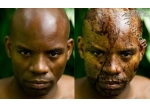
图片合成:纹理与面部的无缝结合下载
本教程我们学习如何用photoshop的置换滤镜和置换贴图为人面部加上一个有趣的纹理。置换贴图首次被引入是在photoshop2.0的时候,有20年历史了。 先发一下效果对比。 打开一幅图片,通道面板,选择并复制绿通道。 弹出一对话框,选择新建。 副标题 滤镜杂点中间值,数值
-
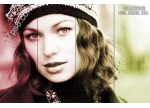
在ps中用多种颜色给图片上色下载
先发最终效果。 打开一幅图片,我的图片是黑白的,彩色的图片同样能达到相同的效果,所以没必要把你的彩色图片转成黑白的。 首先建立3条参考线。视图,分别在25% 50% 75%新建参考线。 将视图的对齐勾选上。 副标题 用矩形选区左边区域,添加色度饱和度调整层,设置默
-
一种快速加暗图片边缘的方法下载
今天给大家介绍一个photoshop滤镜:镜头校正,它主要功能是帮助我们解决照相时遇到的一些问题,比如照片失真,颜色缺失等等。但我们学习这个滤镜的另一个用途。完成本教程需要CS2或者更高版本。 打开一幅图片,复制背景。 滤镜扭曲镜头校正,调节几个参数。 之后得到下图效
-
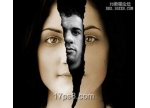
用ps打造撕裂人效果下载
本教程,我们来制作类似电影海报的效果,一幅图片被撕裂后,另一个画面在底下出现。效果如下。 打开一幅人物面部图片。 首先复制背景,用裁剪工具增加画布尺寸,用黑色填充背景。 选择图层1,添加蒙版,用黑色画笔在脸部周围涂抹,得到下图效果。 副标题 添加色度饱和
-
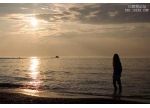
用ps的映射渐变打造夕阳暖色下载
落日是大自然很普通的摄影题材之一,但是能拍到夕阳最美的时刻的照片却不多,我喜欢夕阳快坠入地平线的时刻,但颜色却非常混沌且不丰富,需要给一些帮助才好。 下图是我们要用到的图片。 首先给图片添加渐变映射调整层,默认是黑白渐变,我们得改变一下颜色。 得到效果如下
-
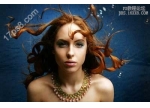
用ps给图片增加真实的水面倒影下载
本教程我们学习如何用photoshop给图片增加真实的水面倒影,主要应用了置换滤镜完成。你可以给任何图片加倒影,当然,画面有水的图片更好。 打开一幅图片,复制背景。 为了制作倒影得先增加画布尺寸,设置如下图所示。 副标题 我们看到图片底部增加了一段区域。选择复
-
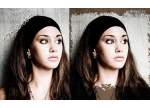
用ps的置换滤镜打造另类边框下载
先发效果对比 首先复制背景层,并新建层,填充白色,图层排列如下。 选择图层1,画一个矩形选区,添加图层蒙版,如下图。 副标题 下面制作用于置换滤镜所用的贴图,打开一幅图片。 去色,色阶,设置如下。 加一点高斯模糊,数值为1即可。存为psd格式文件。 打开另一幅
-
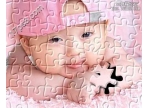
用ps打造拼图效果下载
本教程中,我们学习如何用photoshop打造拼图效果,我们可以把任何图片变成拼图,实现这个效果很容易,主要用到了钢笔工具和ps的纹理化滤镜。 发一下最终效果图。 首先复制背景层,并在原背景层上新建一空白层,填充黑色,回到图层1. 滤镜纹理纹理化,导入纹理为puzzle.psd的
-
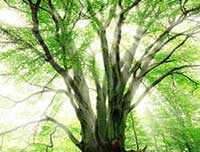
用ps为图片添加阳光透射的效果下载
本教程我们学习如何用photoshop给图片添加阳光透射效果,不但使图片看上去更有趣,而且实现这种效果也很简单。在教程结束前我们给地面加上光照效果,使之更具真实感。 首先到通道面板,复制蓝色通道,并应用色阶调黑。 按ctrl点蓝通道副本,调出选区。回到图层面板,建
-

用ps打造怀旧的点状装饰下载
打开一幅图片,建新通道,用柔和笔刷画一个白色填充。滤镜像素化彩色半调。 全选复制通道,粘贴到图层。模式改为柔光。新建层,红黄渐变。 图层模式改为颜色加深,可以适当降低不透明度。最终效果如下图。
-
用ps打造绚烂夜空中的点点繁星下载
没有什么比夜空更宁静的了,抬头仰望无云夜空中眨眼的星星,星空向四面八方延伸到很远,使我们意识到我们是多么的渺小,与我们摸不到也想象不到的事物相比。 我们用相机拍摄夜空时,拍摄到的夜空几乎是黑色的,幸运的是我们可以用photoshop把星星加到夜空里。 我们看看效果
-
用ps打造图像高强度对比效果下载
本教程中,我们学习如何用photoshop图层模式 噪点 锐化滤镜和调整层打造图像的高强度对比效果。先看最终效果图。 首先复制图层,去色,再复制去色的图层,我们现在一共有3个图层。 最上层改为滤色,不透明度改为50% 得到下图效果 再次复制背景,并挪到顶层,模式改为叠加(ov
-
用ps打造一枚邮票下载
建文档,建立新层,用矩形工具画个矩形。 Q键快速蒙版,滤镜扭曲玻璃。 设置如下图。 Q退出快速蒙版,得到下图选区 副标题 填充选区白色,建新层,用圆角矩形画个矩形。图层样式:勾边1像素。 复制一层,ctrl+T,适当缩
-
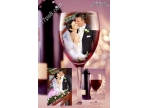
ps图片合成:合成新婚夫妇和酒杯的下载
本教程里,我们来学习一个婚礼图片中常用的效果,实现起来很容易,几个基本工具和photoshop图层蒙版的使用。在教程结尾我们用到了高级合成选项,所谓高级并不意味着非常难。 先看效果图,底部是素材。 打开婚礼图片,做如图所示选区。 羽化给20像素,然后拖动到酒杯图片中。
-
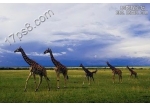
用ps打造真实的闪电效果下载
首先打开一张长颈鹿图片。 建新层,Q键快速蒙版,滤镜渲染分层云彩。得到下图效果。 Ctrl+F5次左右,重复分层云彩,之后Q键退出蒙版,对选区填充蓝色。 选择修改收缩2像素,对选区填充白色。Ctrl+L色阶调整对比度 Ctrl+T缩放到下图效果。 副标题 加图层蒙版,用画笔把
-

用ps给小男孩打造巨人投影下载
本教程我们学习如何用photoshop给图片中的人物添加一个不同的阴影,就好像总有一天图片中的人物会变成阴影中的人物一样,或者他就是阴影中的人物,但他不想让别人发现而已。 效果对比。 首先选出小男孩,ctrl+J复制到新层。打开一幅超人的图片。 把超人选出来并挪到小男孩图
















